
Vorabversion 0.9.58 · noch nicht fertig
Jahre unter dem Himmel.
Ein Archiv, das du wieder lesen kannst.
FITSORA liest die FITS-Header deines Bildarchivs, macht aus datumsbenannten Aufnahmeordnern eine Projektstruktur und beantwortet endlich die einfachen Fragen: welche Ziele, wie viele Nächte, wie viel Integration und ob die Rohdaten irgendwo ein zweites Mal liegen. Der Backup-Manager sichert sie mit Vorschau, Sicherungsständen und Prüfsummen.
Windows 10 (ab 1809) und Windows 11, x64 · kostenlos
Wofür
Ein gewachsenes Archiv beantwortet die einfachen Fragen nicht mehr
Nicht, weil die Daten fehlen. Sondern weil sie in Headern stehen, die niemand liest.
Der Aufnahmeordner ist kein Projekt
Die Aufnahmesoftware schreibt Ordner nach Datum. Ein Projekt zieht sich über zwanzig Nächte, drei Filter und zwei Kameras und liegt damit in zwanzig Ordnern, die nichts voneinander wissen.
Nach drei Jahren weiß niemand mehr, was da liegt
Wie viele Nächte stecken in diesem Ziel? Wie viel Integration ist zusammengekommen? Fehlt noch ein Filter? Die Antworten stehen in den Headern von zwanzigtausend Dateien und damit nirgendwo.
Und niemand weiß, ob es doppelt liegt
Ein Archiv wächst über Jahre auf mehrere Platten. Welche Rohdaten davon wirklich zweimal vorhanden sind, nachweisbar und nicht gefühlt, beantwortet kein Dateimanager.
Der Kern
Aus Datumsordnern wird ein Archiv, das Auskunft gibt
Das ist die eigentliche Arbeit, und sie besteht darin, die Header zu lesen, die längst da sind.
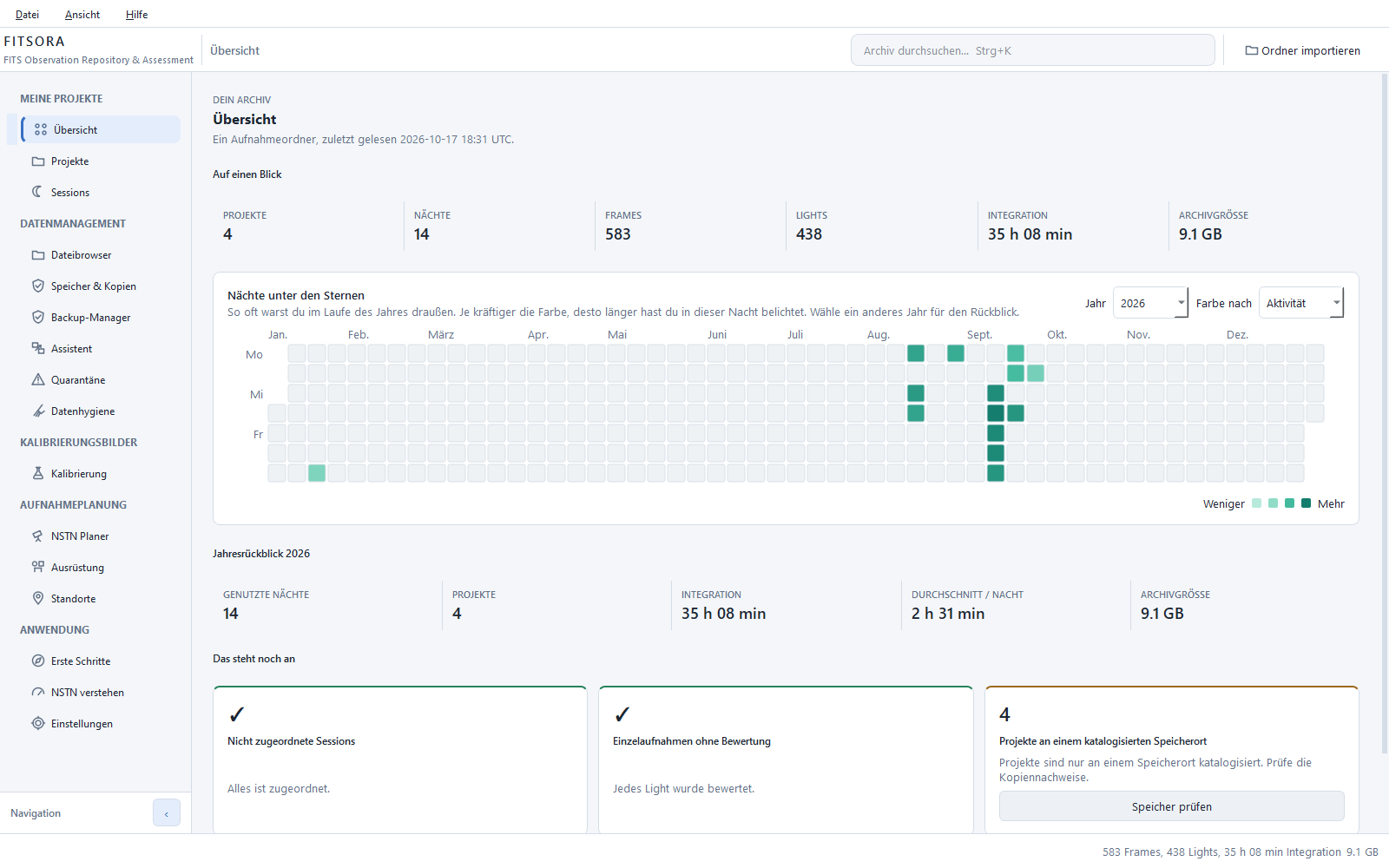
Jede Aufnahme trägt Ziel, Filter, Belichtung, Optik, Kamera, Temperatur und Standort in ihrem eigenen Kopf. FITSORA liest das über den gesamten Bestand und baut daraus Projekte, Beobachtungsnächte und Sessions, ohne eine einzige Datei anzufassen.
Danach steht da, was über die Jahre zusammengekommen ist: je Ziel die Nächte, die Integration je Filter, die belegten Gigabyte, die Speicherorte. Wer will, lässt die Dateien anschließend in genau diese Struktur umziehen, mit Vorschau, Hashprüfung und Rückweg.
Die Zuordnung ist nicht eins zu eins: ein Projekt liegt über viele Nächte verteilt, und eine einzelne Nacht kann zwei Ziele enthalten. Genau deshalb bekommt man den Überblick nicht durch Umbenennen von Ordnern, sondern nur, wenn jemand die Header liest.
Im Einzelnen
Einlesen, überblicken, absichern und dann das Feine
Die ersten vier Schritte sind der Zweck der Anwendung. Was danach kommt, ist Zugabe.
Schritt 1: Einlesen
Das Archiv einmal einlesen, danach nur noch das Neue
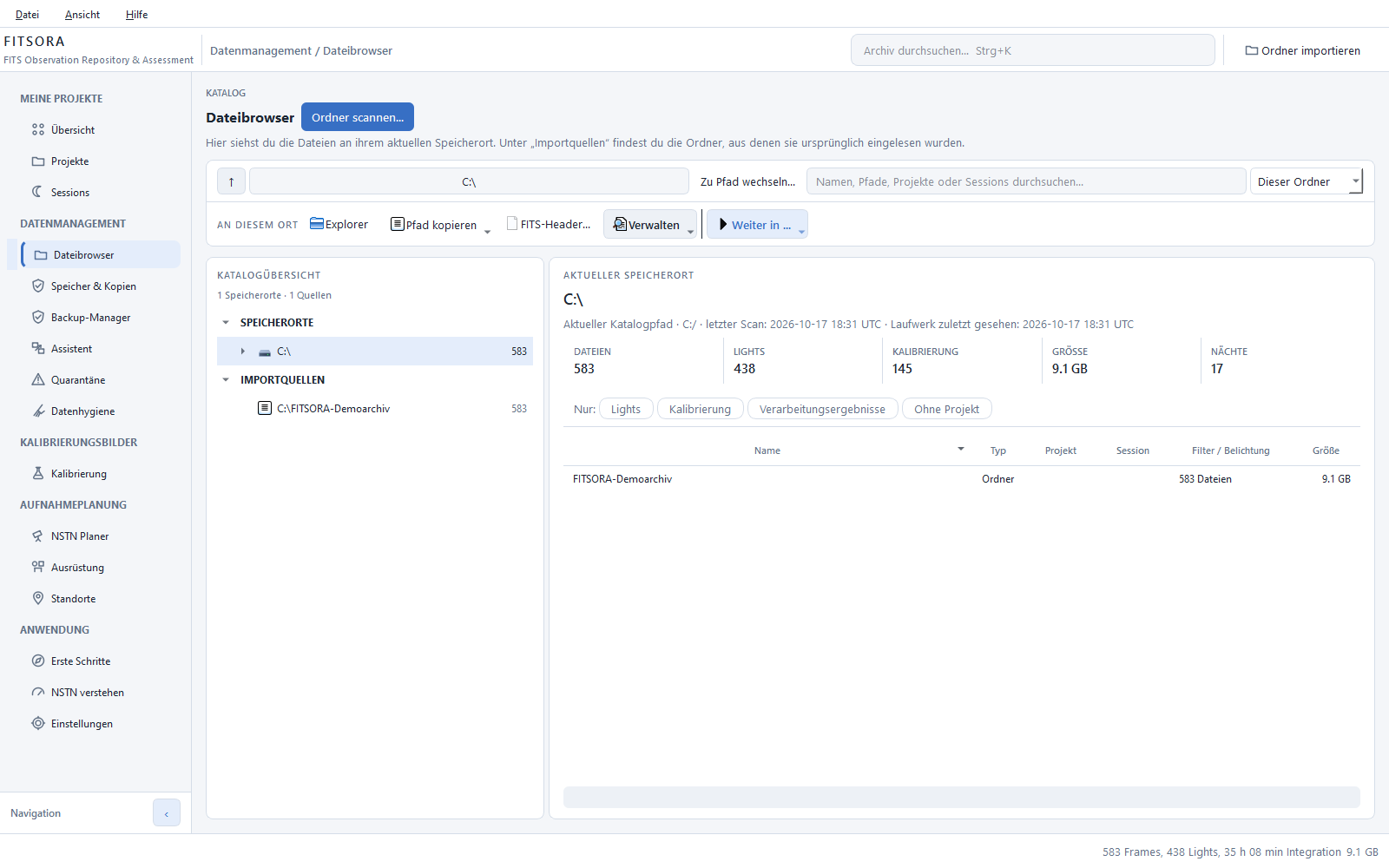
Der Scanner liest die FITS-Header und legt daraus Projekte, Nächte, Sessions und Kalibrierbedarf an. XISF-Dateien liest er ebenfalls, zählt sie aber als Verarbeitungsergebnis neben den Rohdaten. Er arbeitet inkrementell: der zweite Lauf fasst nur an, was dazugekommen ist.
Ein Katalog aus OpenNGC mit knapp 13 000 Objekten und ihren Aliasen löst Zielnamen auf und findet über eine
Kegelsuche auch das Objekt hinter Koordinaten ohne brauchbaren
OBJECT-Eintrag.
Speicherorte und Importquellen bleiben dabei getrennt: wo eine Datei
heute liegt, ist eine
andere Frage als die, woher sie einmal kam.
Schritt 2: Überblicken
Was in all den Nächten eigentlich zusammengekommen ist
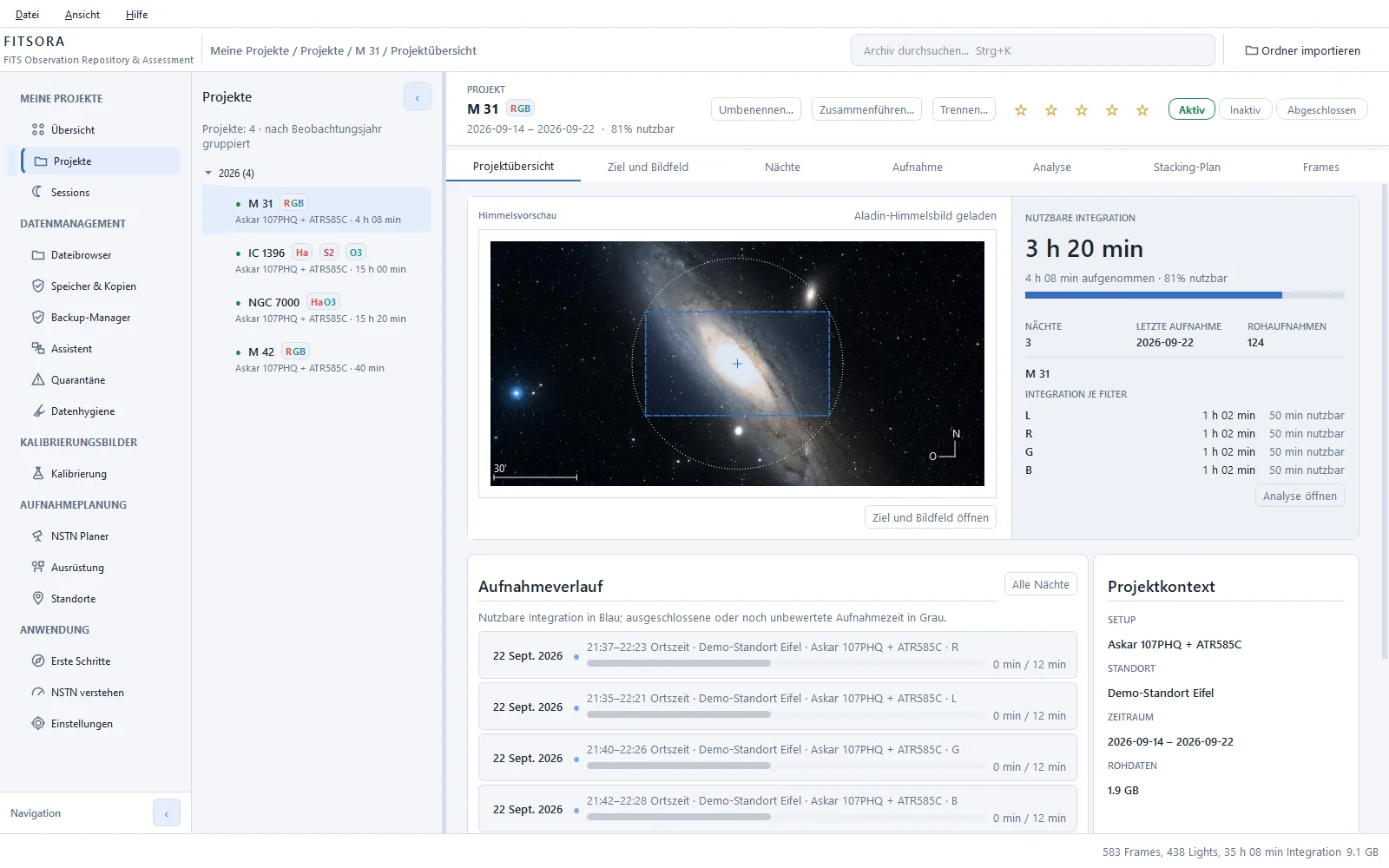
Jedes Ziel bekommt eine Seite: Zeitraum, Nächte, Rohaufnahmen, Integration, das benutzte Setup, der Standort und der belegte Platz. Daneben das Bildfeld deiner Optik über dem Ziel. Man sieht auf einen Blick, ob der Nebel überhaupt hineinpasst.
Der Aufnahmeverlauf listet die Nächte einzeln auf, jede mit ihrer Ortszeit, ihrem Filter und dem, was sie beigetragen hat. Nichts davon ist geschätzt: es ist aus den Headern gezählt.
Schritt 3: Absichern
Welche Rohdaten liegen nur an einer Stelle?
Ein Projekt gilt erst dann als gesichert, wenn dieselbe SHA-256-Prüfsumme auf zwei verschiedenen Datenträgern belegt ist. Ein zweiter Pfad allein ist keine Kopie, und eine Datei ohne Prüfsumme gilt ausdrücklich als nicht geprüft. Die Prüfsummen berechnet FITSORA auf Wunsch beim Einlesen, für einen vorhandenen Katalog auch nachträglich.
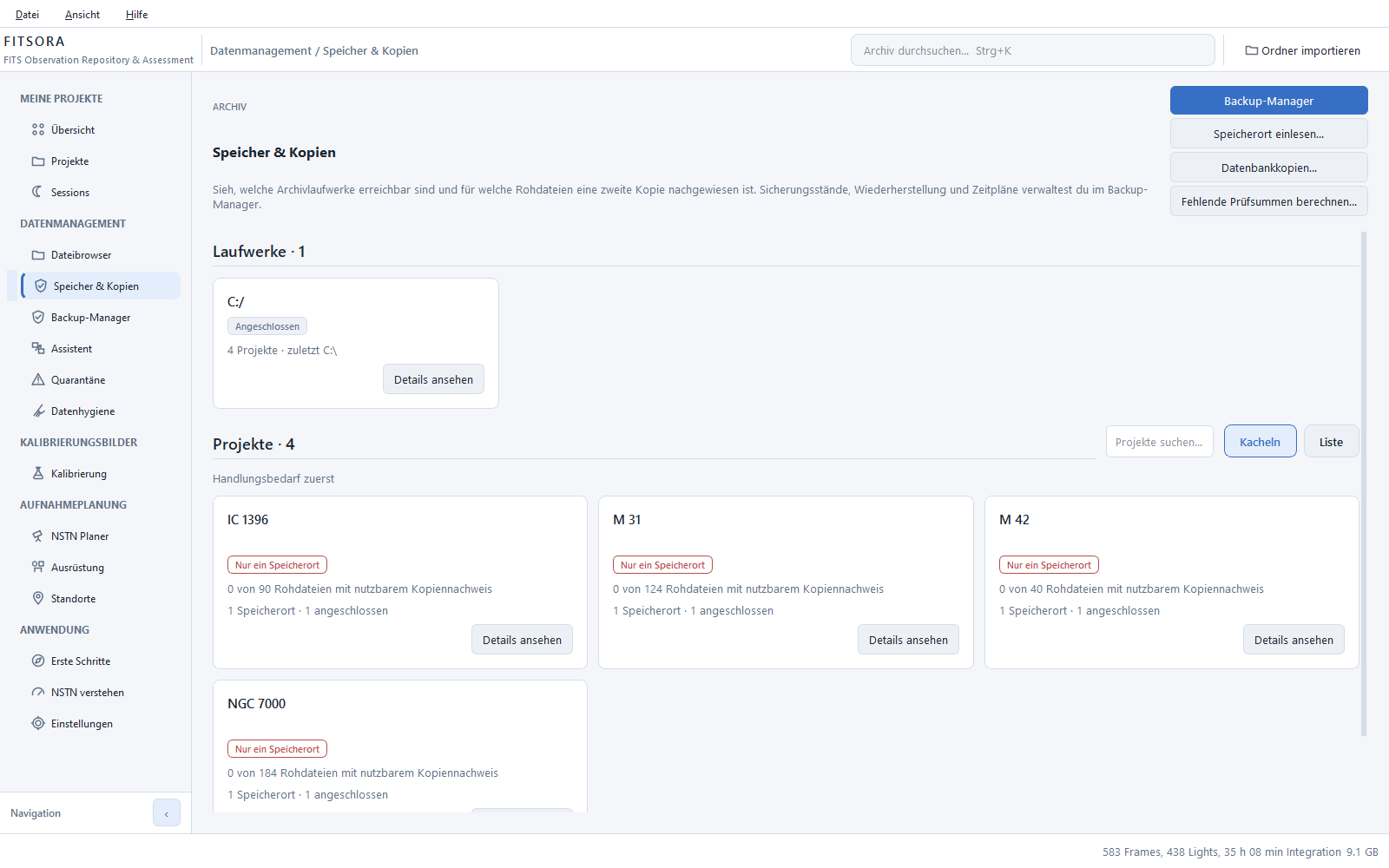
„Speicher & Kopien“ zeigt je Projekt, wie viele Rohdateien es hat, wie viel Platz sie belegen und auf wie vielen Datenträgern sie nachweisbar sind. Meistens ist das die unangenehmste Ansicht der Anwendung und zugleich die nützlichste. Die Seite selbst sichert nichts: Eine einmalige Dateikopie legst du mit „Rohdaten kopieren“ im Assistenten an, geprüft und mit den benötigten Kalibrierbildern. Eine verwaltete, versionierte Sicherung baust du im Backup-Manager.
Schritt 4: Sichern
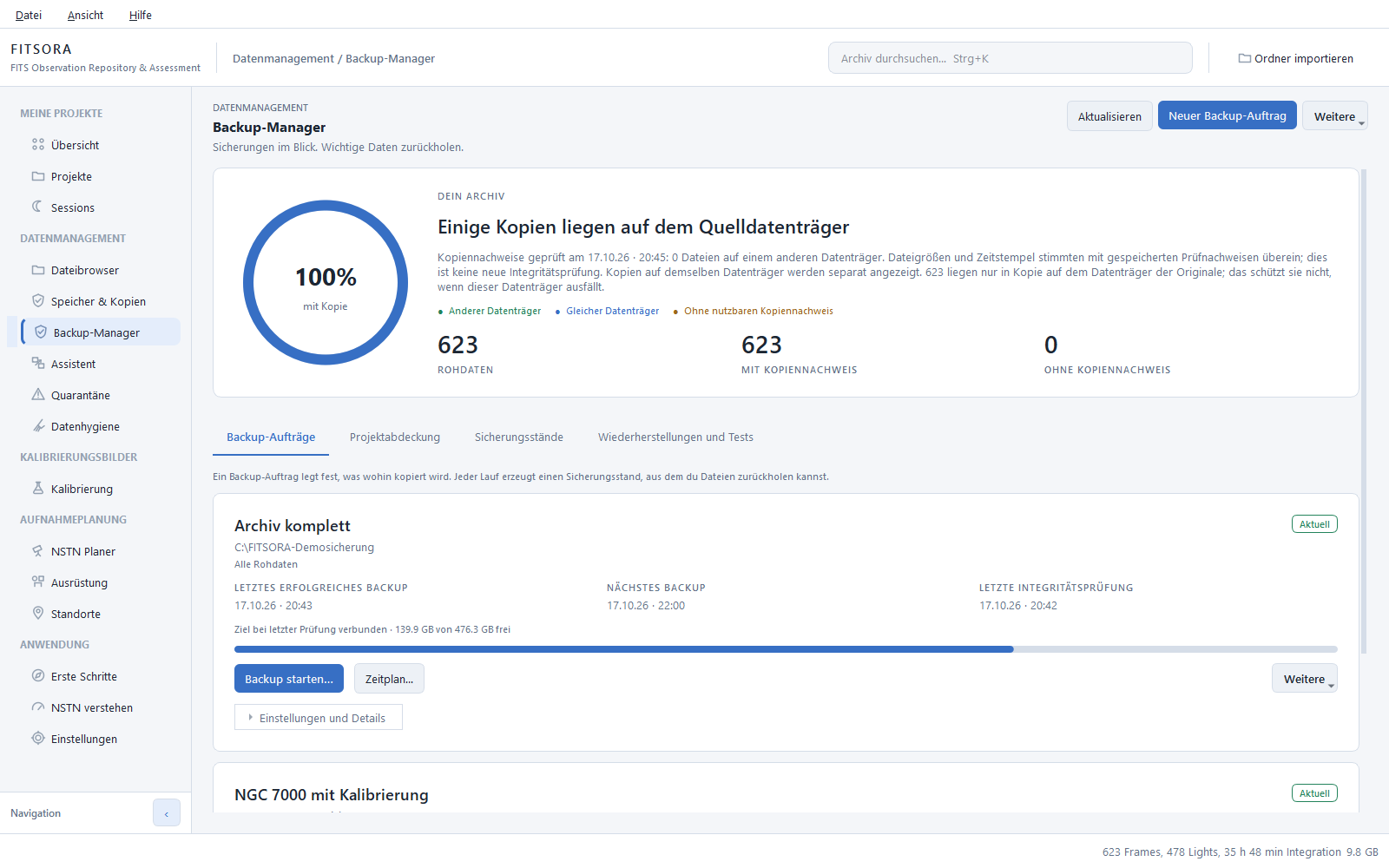
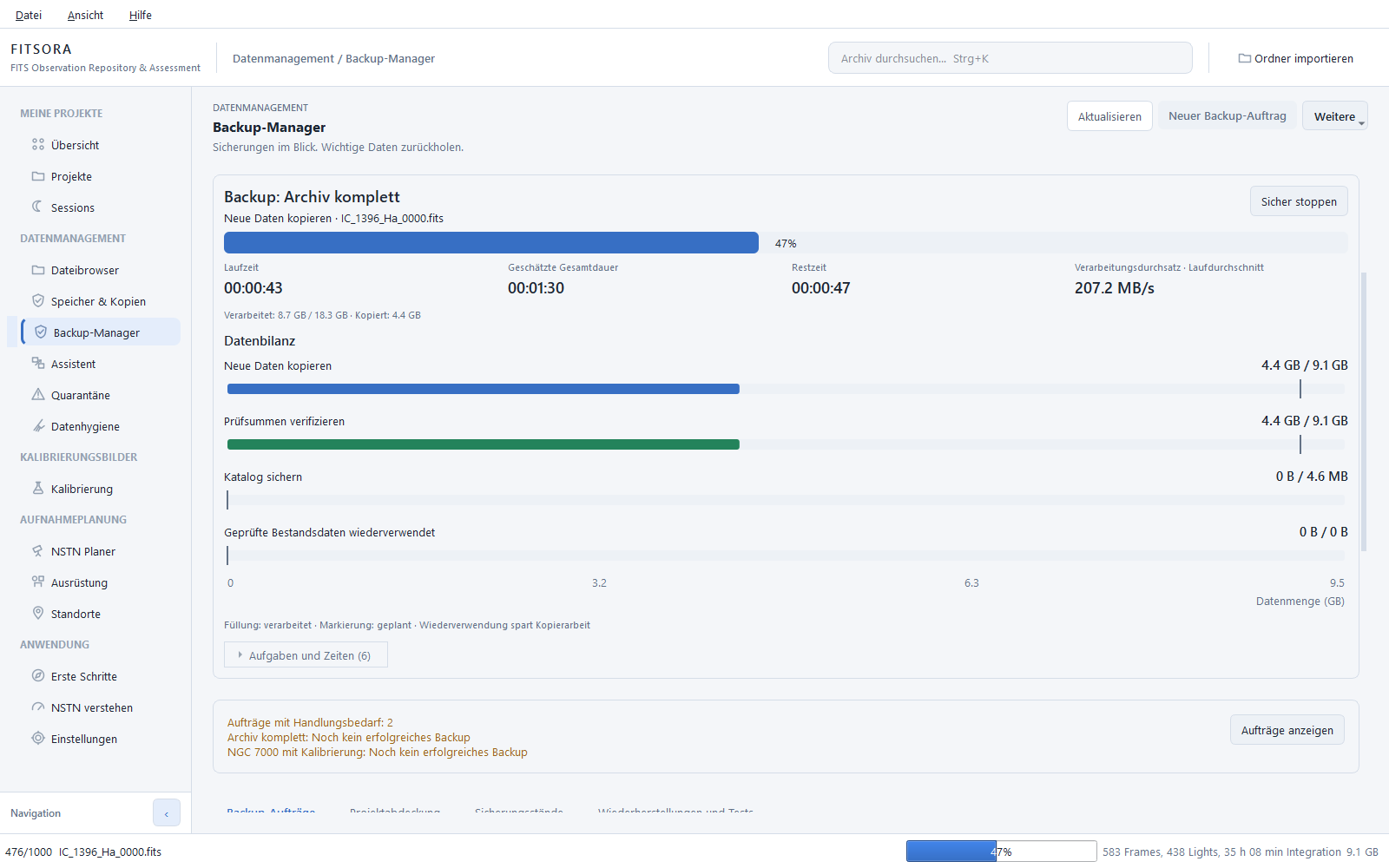
Der Backup-Manager: Aufträge, Vorschau, Sicherungsstände
Ein Backup-Auftrag speichert, was wohin gesichert wird: das gesamte katalogisierte Rohdatenarchiv oder ausgewählte Projekte, jeweils mit den Kalibrierbildern, die diese Aufnahmen brauchen. Auf Wunsch kommt der FITSORA-Katalog mit.
Vor dem Start zeigt eine Vorschau jede Datei. Jeder Lauf ist ein Sicherungsstand, Dateien aus früheren Läufen werden wiederverwendet statt neu kopiert, und Prüfsummen belegen, was im Ziel liegt. Aus einem Stand holst du Dateien zurück. Was der Backup-Manager kann und was nicht.
Schritt 5: Kalibrierung
Kalibrierdaten geprüft, nicht angenommen
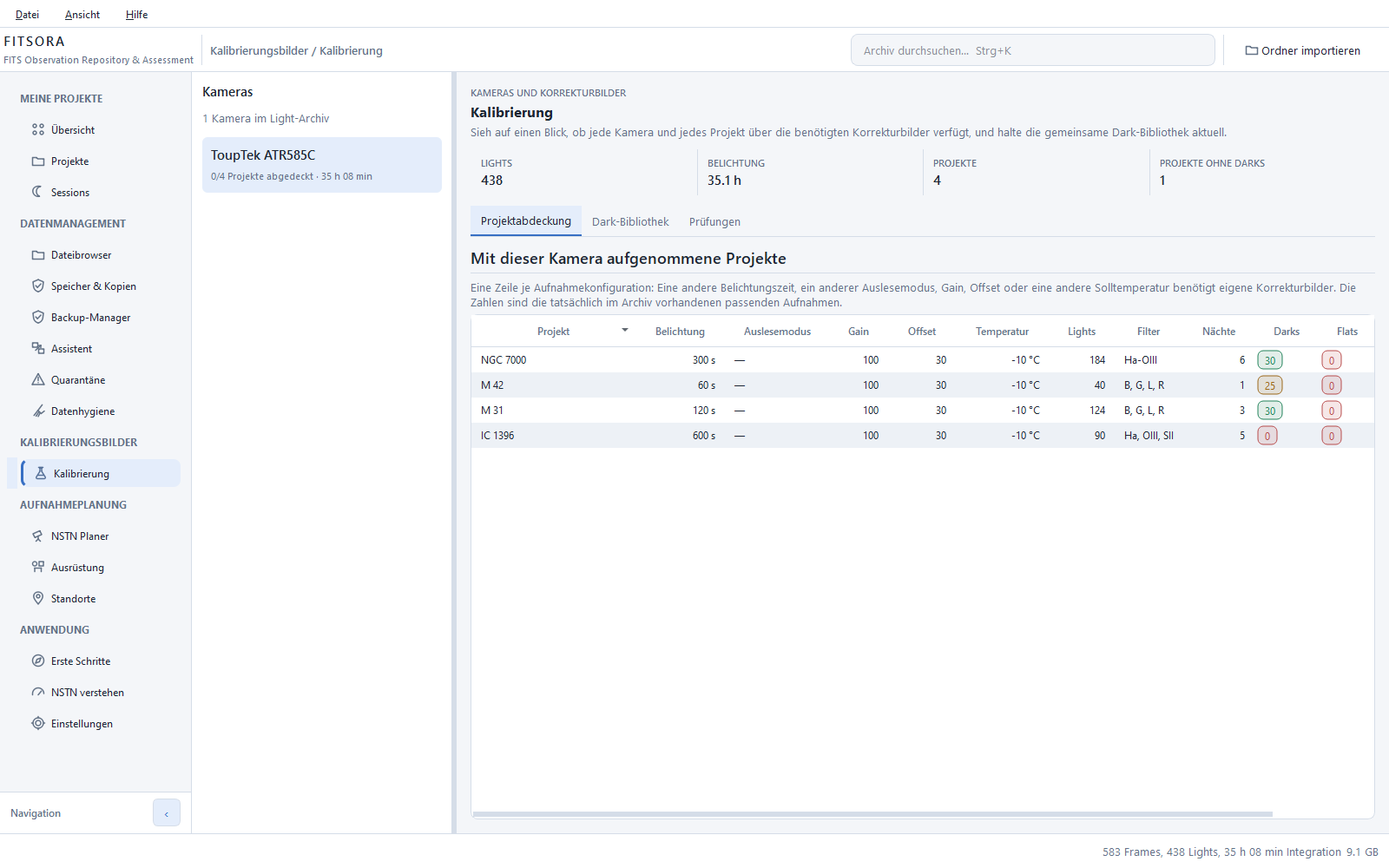
Eine Zeile je Aufnahmekonfiguration: Belichtung, Auslesemodus, Gain, Offset, Solltemperatur. Daneben steht, wie viele passende Darks und Flats wirklich im Archiv liegen.
Wo nichts passt, steht eine Null statt einer stillen Leerstelle. Darks und Bias bleiben dabei außerhalb der Projekte in einem gemeinsamen Pool: eine Darkserie gehört zu einer Kamera, nicht zu einem Ziel.
Schritt 6: Auswerten
Und wenn man mag: aussortieren
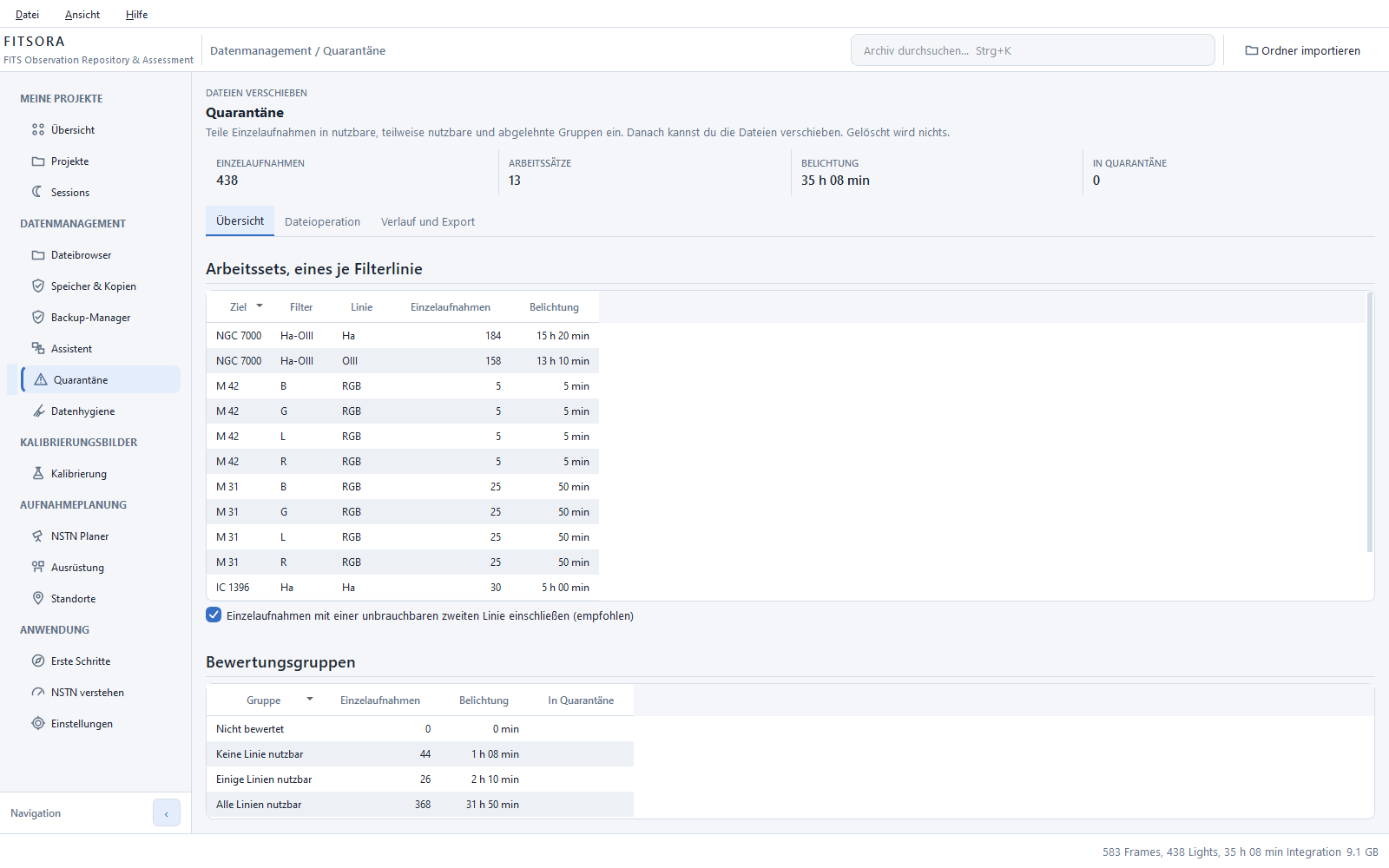
Die Belichtungsbewertung ist ein Häkchen in den Einstellungen und ist beim ersten Start aus. Wer sie einschaltet, bekommt für jede Aufnahme eine Modellschätzung, ob sie unter dem Himmel ihrer Nacht brauchbar war, gerechnet aus Standort, Mond, Ziel und beschriebenem Filter, und bereitet daraus eine Auswahl fürs Stacking vor. Alle Linien nutzbar, keine Linie nutzbar und dazwischen die Gruppe, auf die es ankommt: einige Linien nutzbar. Gemessen wird dabei nichts an den Bildpixeln.
Verworfenes wandert in eine Quarantäne mit Rückweg, nie in den Papierkorb. Der Export für die Stackingsoftware legt harte Links an statt Kopien: eine Auswahl von 40 GB kostet keine 40 GB.
Schritt 7: Planen
Der Planer sitzt in derselben Anwendung
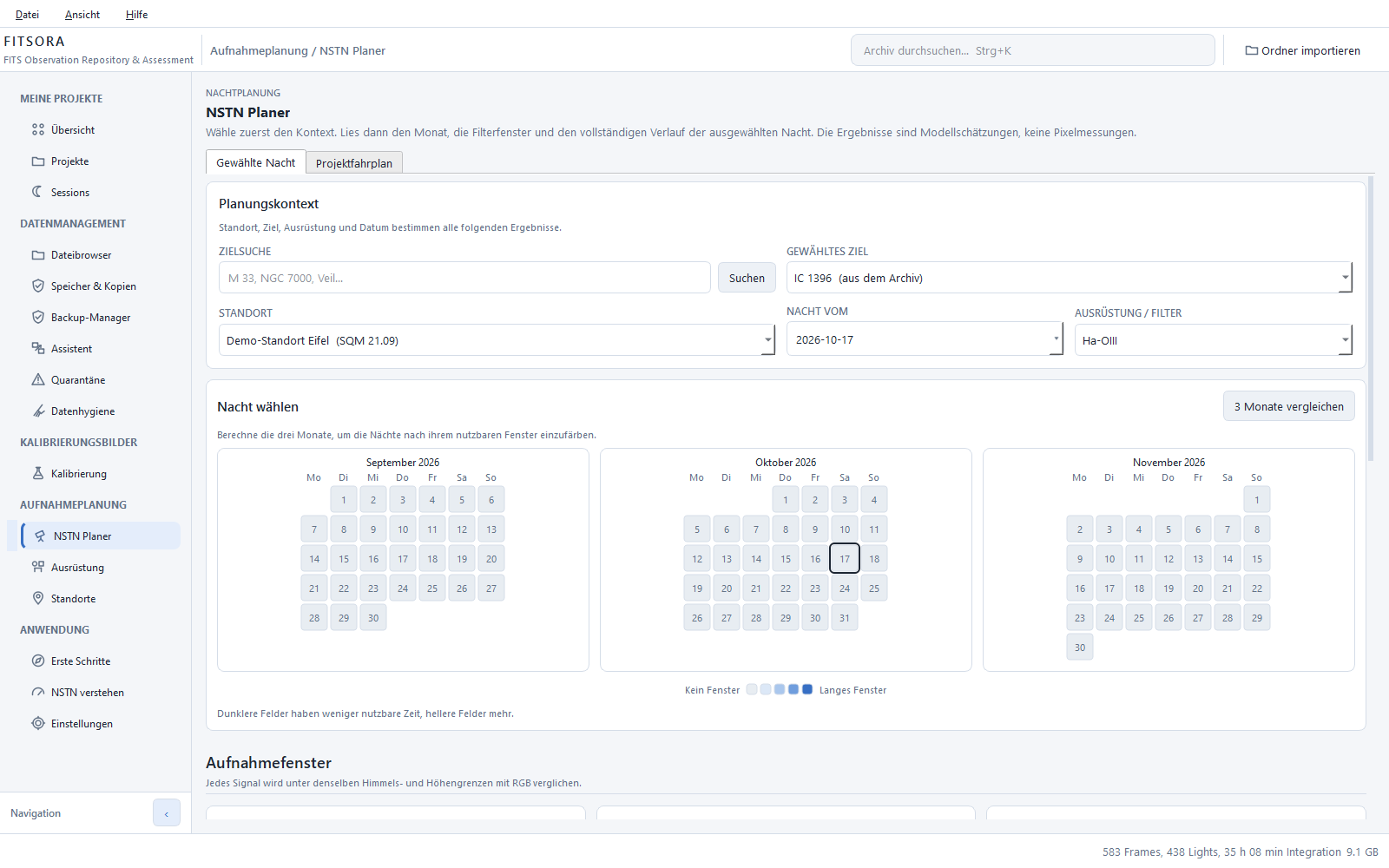
Was in der Rückschau im Archiv steht, lässt sich vorher planen: Sichtbarkeit, Mondabstand und das nutzbare Fenster für die kommenden Nächte, für ein Ziel, das schon im Archiv liegt, oder für ein neues.
Ohne Netz, ohne Konto. Wer am Beobachtungsplatz keinen Empfang hat, hat den Planer trotzdem. Er hängt am selben Häkchen wie die Bewertung und erscheint mit ihr.
Der Name kommt von NSTN, einem kostenlosen Belichtungsrechner auf astro-tools.de. FITSORA rechnet mit dessen Modell, aber selbst und offline (was NSTN ist).
Der Backup-Manager
Sicherungen, die du prüfen kannst
Nicht „irgendwo liegt noch eine Kopie“, sondern Aufträge mit Vorschau, Sicherungsständen und Belegen. Und mit klaren Grenzen: was der Backup-Manager nachweist und was nicht.
Aufträge für Archiv oder Projekte
Ein Auftrag sichert das gesamte katalogisierte Rohdatenarchiv oder ausgewählte Projekte samt den Kalibrierbildern, die diese Aufnahmen brauchen. Der FITSORA-Katalog lässt sich optional mitsichern.
Vorschau, dann Start
Jede Datei steht vorher in einer Liste: kopieren, schon vorhanden, wiederverwenden. Probleme stehen zuerst, und geschrieben wird erst, wenn du „Backup starten“ wählst.
Inkrementell und wiederverwendend
Ein weiterer Lauf kopiert nur, was neu oder geändert ist. Unveränderte Dateien im Ziel werden wiederverwendet, statt noch einmal kopiert und gelesen zu werden.
Sicherungsstände und Prüfung
Jeder Lauf ergibt einen Sicherungsstand. „Integrität prüfen“ liest alle gesicherten Dateien erneut und vergleicht die SHA-256-Prüfsumme. Aus einem Stand holst du Dateien zurück.
Archivabdeckung und Datenbilanz
Die Abdeckung zeigt je Projekt, welche Rohdaten einen Kopiennachweis haben und wo die Kopie liegt. Während eines Laufs zeigt die Datenbilanz mit beschrifteten Balken, was kopiert, geprüft und wiederverwendet wird.
Zeitpläne, Tests, Aufbewahrung
Täglich oder wöchentlich, mit Integritätsprüfungen und optionalen Wiederherstellungstests, auf Wunsch auch bei geschlossenem FITSORA. Aufbewahrungsregeln, geschützte Stände und ein wiederherstellbarer Papierkorb halten die Ordnung.
Fünf Unterschiede, die zählen
- „Rohdaten kopieren“ ist kein Sicherungsstand
- Die Aufgabe im Assistenten schreibt gewöhnliche Dateikopien in einen Ordner. Sie erzeugt keinen verwalteten, versionierten Stand des Backup-Managers, keinen Zeitplan und keine Abdeckung. Die Kopien verwaltest du selbst.
- Eine Datenbankkopie sichert keine Bilder
- Sie schützt den Katalog und deine Entscheidungen darin, nicht das Bildarchiv. Die Rohbilder sichert erst ein Backup-Auftrag oder eine Dateikopie.
- Abdeckung ist keine neue Prüfung
- Ein Kopiennachweis vergleicht gespeicherte Nachweise mit aktuellen Dateigrößen und Zeitstempeln. Er liest keine Datei neu. Alle gesicherten Dateien erneut zu lesen und zu vergleichen, ist eine eigene Aktion: „Integrität prüfen“.
- Dasselbe Laufwerk schützt nicht vor seinem Ausfall
- Eine Kopie auf dem Datenträger der Originale zeigt der Manager blau und zählt sie nicht als Schutz gegen dessen Ausfall. Grün heißt nur: ein anderer Datenträger im Betriebssystem. Zwei Partitionen derselben Platte, ein RAID oder ein NAS sind damit nicht als unabhängig bewiesen, ein Ort außer Haus ebenso wenig.
- Unvollständig heißt unvollständig
- Fehlen Dateien, weil Originale nicht lesbar waren, heißt der Stand „Unvollständig“. Er lässt sich wiederherstellen und prüfen, hat aber kein Prüfdatum und zählt nie als vollständiges Backup.
Keine Verschlüsselung, keine Cloud-Ziele und keine Garantie, dass sich jede Datei wiederherstellen lässt: Die Grenzen stehen auf der Seite Grenzen. Den Backup-Manager gibt es mit 0.9.58 für Windows.
Ein Detail für Schmalbandler
Bewertet wird die Filterlinie, nicht die Datei
Kein Hauptzweck der Anwendung und deshalb abschaltbar. Eine Modellschätzung aus Standort, Mond und Filter, keine Messung an den Bildern.
Für jede Beobachtungsnacht rechnet FITSORA den Himmelshintergrund aus Lichtverschmutzung, Mond und Dämmerung, und zwar je Wellenlänge. Das ist ein Modell, das du mit Standort und Filterbeschreibung fütterst.
Bei Dualbandfiltern fällt die Bewertung deshalb zweimal, getrennt für Hα und O III. Wer Luminanz und RGB aufnimmt, merkt davon nichts; wer mit Dualband arbeitet, sieht damit, bei welchen Aufnahmen der O-III-Kanal voraussichtlich unter dem Himmel leidet.
Ein Dualbandfilter liefert eine Datei, aber zwei Bewertungen. Nach Mondaufgang bleibt Hα nutzbar, während der O-III-Kanal absäuft (so sagt es das Modell). Wer die Aufnahme als Ganzes bewertet, stapelt neun Bilder mit, die den O-III-Kanal des Ergebnisses verwässern, und sieht im Nachhinein nicht, warum das Resultat flau ist.
Grundsätze
Drei Zusagen, an denen das Programm gebaut ist
Läuft ohne Netz
Kein Konto, kein Server, keine Telemetrie. Nur zwei optionale Abfragen gehen ins Netz: die Kartensuche und das Himmelsbild unter „Ziel und Bildfeld“. Alles andere rechnet lokal, auch der Belichtungsplaner.
Rührt die Quelldateien nicht an
Einlesen und Auswerten ändert nichts auf der Platte. Dateioperationen sind immer ein eigener, bestätigter Schritt.
Erst die Vorschau, dann der Schreibvorgang
Kopieren, Verschieben und Sichern zeigen vorher jede Datei, prüfen per Prüfsumme und schreiben ein Protokoll. Verschiebungen lassen sich zurücknehmen, Sicherungsstände wandern in einen Papierkorb. Endgültig gelöscht wird nur nach einer eigenen, ausdrücklichen Bestätigung.
Vorabversion, ehrlich gesagt
0.9.58 ist noch nicht fertig. Das Paket ist für Windows und unsigniert. Für macOS gibt es diesen Stand mit dem Backup-Manager noch nicht, Linux steht nicht auf der Release-Liste, und einzelne Ansichten sind noch im Umbau. Was das im Alltag heißt, steht auf einer eigenen Seite, vor dem Download und nicht danach.