
Funktionen
Neun Bereiche in der Reihenfolge, in der die Anwendung nützlich wird: erst das Archiv einlesen, überblicken und ordnen, dann absichern und sichern, danach das Feine. Der Backup-Manager hat zwei eigene Bereiche.
Einlesen
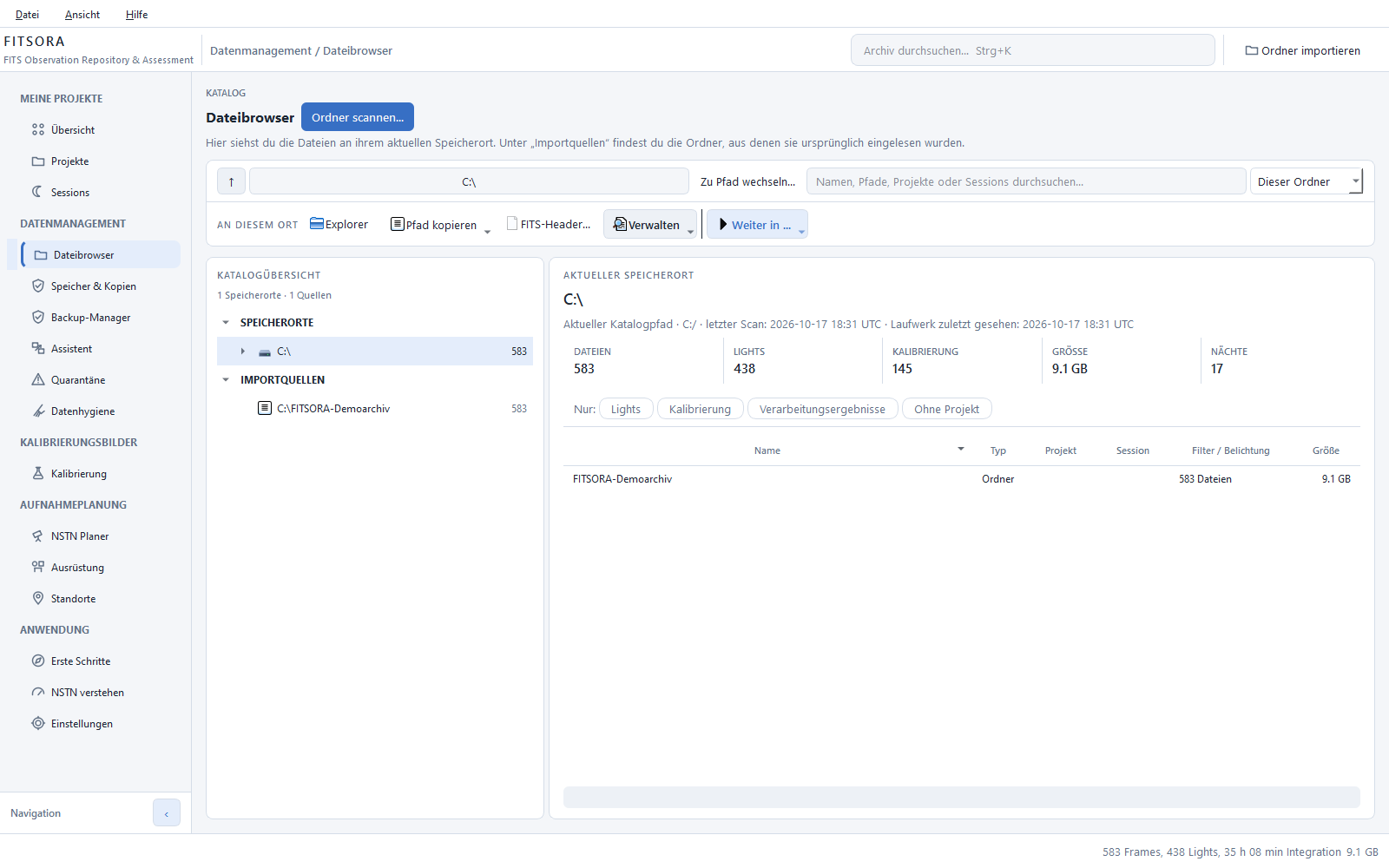
Header lesen, Struktur ableiten
- FITS als Aufnahmeformat
- Die Aufnahmen selbst werden aus FITS gelesen, ohne die Datei anzufassen. Nur der Header zählt, das Bild bleibt liegen.
- XISF als Ergebnis
- Auch der Header einer XISF wird gelesen, aber sie zählt als Verarbeitungsergebnis: sie wird einem vorhandenen Projekt zugeordnet und legt selbst keines an. Belichtungszeit, Nacht und Kalibrierbedarf entstehen ausschließlich aus den Rohaufnahmen.
- Inkrementeller Scan
- Der erste Lauf liest das Archiv, jeder weitere nur die Änderungen. Ein Scan hält die Schreibsperre der Datenbank nur noch zum Eintragen, nicht mehr, während er Dateien liest: Änderungen in der Oberfläche, etwa an Setup oder Standort einer Session, laufen währenddessen durch. Ist der Katalog doch einmal ausgelastet, sagt FITSORA es („Katalog ausgelastet“), statt zu hängen; die Änderung ist dann nicht gespeichert.
- Objektkatalog
- Knapp 13 000 Objekte lösen Zielnamen auf. Der Katalog wird direkt aus OpenNGC (Version v20260501) gebaut, mit Typ, Achsen, Positionswinkel, Sternbild, gebräuchlichen Namen und Querverweisen, ergänzt um Sharpless-Einträge von NASA HEASARC. Aliase machen Eingaben auffindbar: „NGC 1976“ findet M 42, „C 20“ den NGC 7000. Eine Kegelsuche findet auch das Objekt hinter bloßen Koordinaten und rangiert dabei nach Ausdehnung, nicht nur nach Abstand. Quellen: OpenNGC von Mattia Verga und Mitwirkenden, unter CC BY-SA 4.0; die Sharpless-Einträge aus der Tabelle HIIREGION des HEASARC (NASA/GSFC), genutzt nach dessen Datenrichtlinie. Urheber, Änderungen und Danksagungen stehen im Programm unter Einstellungen › Himmelskataloge und hier unter Quellen und Lizenzen.
- Gruppierung
- Aus Einzeldateien entstehen Projekte, Beobachtungsnächte und Sessions. Nacht heißt dabei die Nacht, nicht der Kalendertag. Eine Brennweite, die in den Headern um bis zu zwei Prozent streut, etwa weil die Aufnahmesoftware die gemessene Brennweite einträgt, gilt als dieselbe Optik und zerlegt die Nacht nicht mehr in mehrere Sessions.
- Speicherort statt Herkunft
- Wo eine Datei heute liegt, bleibt getrennt von der Frage, aus welchem Import sie einmal kam. Beides ist sichtbar, keines überschreibt das andere.
- Importverlauf
- Jeder Lauf bleibt nachvollziehbar. Ein Import lässt sich rein aus dem Katalog entfernen, ohne eine Datei anzurühren.
- Ignorierpfade
- Ordner, die nie eingelesen werden sollen, werden einmal benannt statt jedes Mal übersprungen.
- Bearbeitete Exporte erkannt
- Eine FITS-Datei ohne Aufnahmezeit, Belichtung und Bildtyp kommt aus einem Bearbeitungsprogramm, nicht von der Kamera. FITSORA erkennt sie als Export und zählt sie weder zu Projekten noch zu Nächten oder zur Kalibrierung.
FITSORA · Dateibrowser
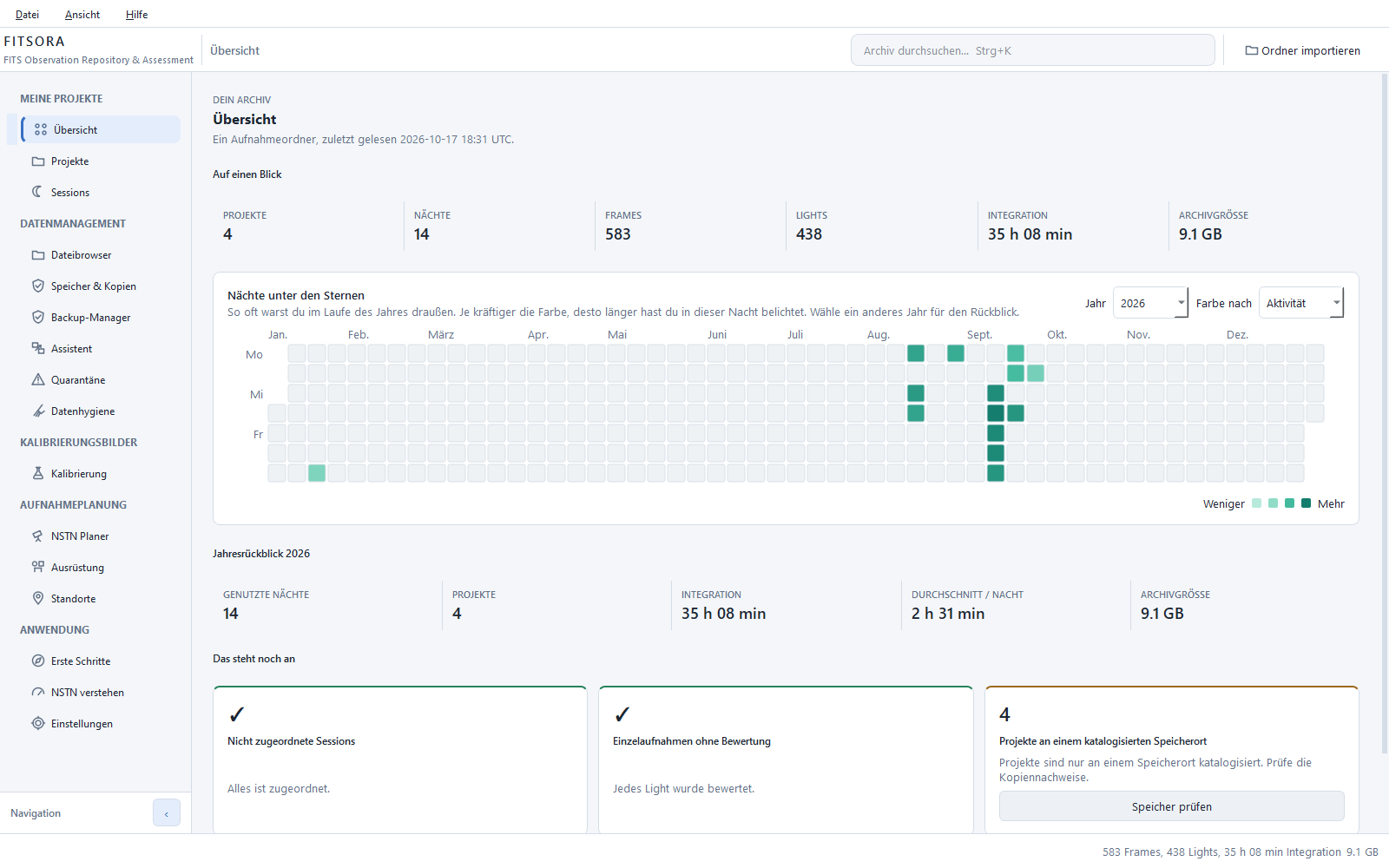
Überblick
Was über die Jahre zusammengekommen ist
- Das Archiv in sechs Zahlen
- Projekte, Nächte, Frames, Lights, Integration und belegter Platz, gezählt und nicht geschätzt.
- Projekte statt Ordner
- Je Ziel der Zeitraum, die Nächte, die Integration je Filter, das Setup, der Standort und die Speicherorte.
- Aufnahmekonfigurationen
- Der Reiter „Aufnahme“ eines Projekts zeigt jede Kombination aus Filter, Belichtung, Gain, Offset, Solltemperatur, Binning und Auslesemodus mit Kamera, Lights, Nächten und Integration. Gruppiert wird wie beim Kalibrierabgleich, und der Reiter ist auch bei ausgeschalteter Bewertung da.
- Beobachtungsrhythmus
- Ein Jahresraster zeigt, in welchen Nächten gearbeitet wurde und wie viel dabei herauskam, einfärbbar nach Aktivität, Standort oder Ausrüstung.
- Jahresrückblick
- Genutzte Nächte, Projekte, Integration und Durchschnitt je Nacht für ein ganzes Jahr.
- Offene Punkte
- Was noch Aufmerksamkeit braucht: nicht zugeordnete Sessions, unbewertete Aufnahmen, Projekte mit nur einer Kopie.
- Volltextsuche
- Ziele, Projekte, Nächte, Dateinamen und Ausrüstung über eine Tastenkombination.
FITSORA · Übersicht
Ordnen
Eine Struktur, die in fünf Jahren noch trägt
- Nächte statt Kalendertage
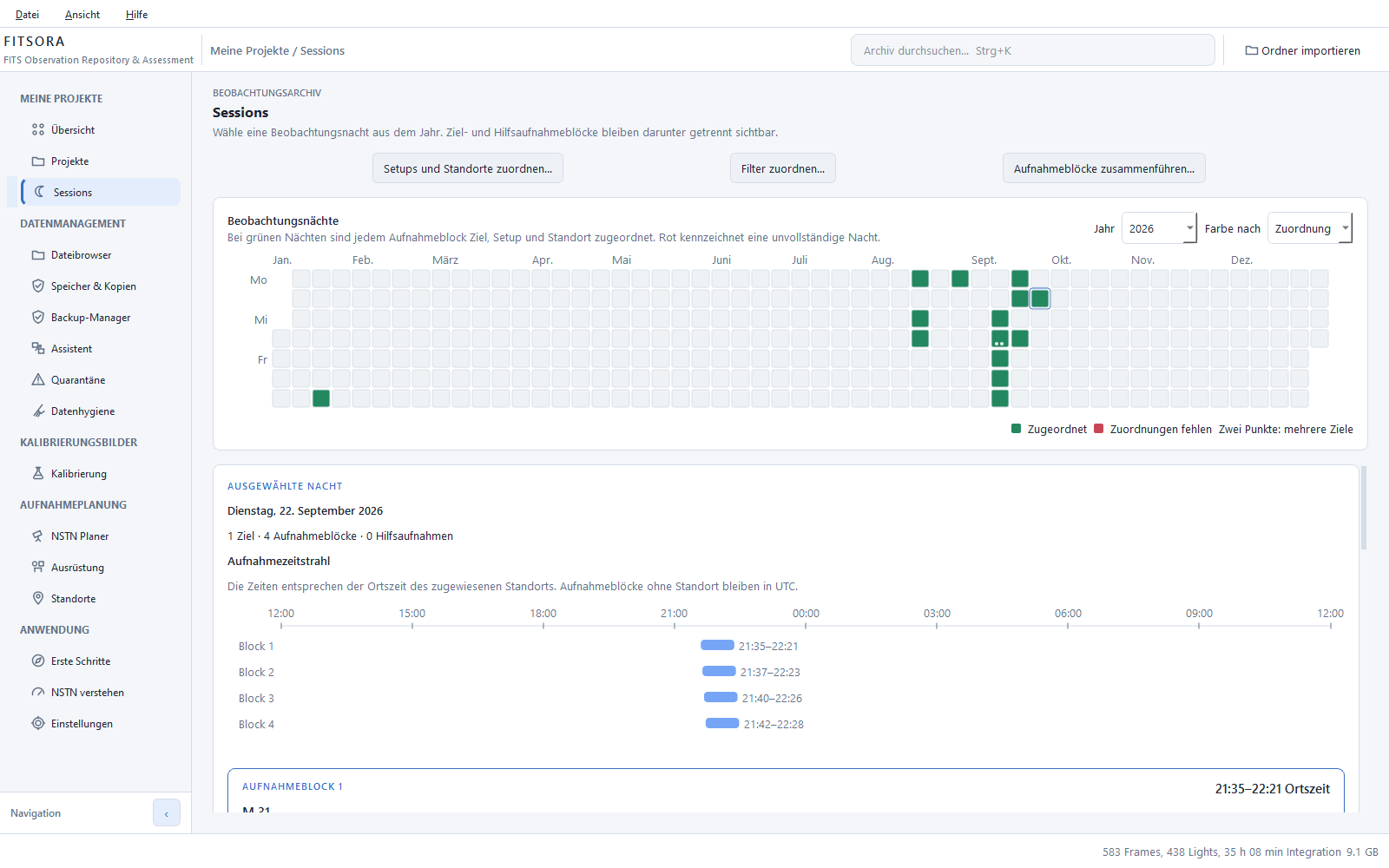
- Eine Beobachtungsnacht endet nicht um Mitternacht. Aufnahmeblöcke stehen mit ihrer Ortszeit auf einem Zeitstrahl.
- Zuordnung sichtbar
- Grün heißt: Ziel, Setup und Standort stehen. Rot heißt: hier fehlt etwas, und deshalb kann nichts darauf rechnen.
- Vorschau vor Ausführung
- Jede Umlagerung wird zuerst vollständig gezeigt. Erst danach bewegt sich etwas.
- Hashprüfung
- Nach dem Verschieben wird geprüft, dass die Datei am Ziel dieselbe ist wie am Start.
- Manifest je Lauf
- Jede Aktion wird protokolliert, auch die gescheiterten. Aus dem Manifest führt der Weg zurück, und zwar für jeden Lauf einzeln, nicht nur für den letzten.
- Filter von Hand zuordnen
- Nennt der Header keinen Filter (eine Farbkamera hat kein Filterrad) oder den falschen, legst du unter „Ausrüstung → Filter hinzufügen…“ einen Filter an und ordnest ihn mit „Filter zuordnen…“ mehreren Sessions auf einmal zu. Die Zuordnung steht im Katalog, keine Datei wird verändert. Sie ersetzt für diese Sessions den Header-Wert: Bewertung je Linie, Flat-Zuordnung, Export und Planer richten sich danach, und spätere Scans folgen ihr. Zurücknehmen lässt sie sich, dann gilt wieder der Header. Geänderte Filter müssen neu bewertet werden: FITSORA zieht Bewertungen und gemessene Himmelswerte zurück, die vom bisherigen Filter abhingen, und weist darauf hin. Manuelle Entscheidungen bleiben erhalten.
- Aufnahmeblöcke einer Nacht zusammenführen
- Ist aus einer Nacht durch widersprüchliche Header mehr als ein Aufnahmeblock geworden, fügt „Aufnahmeblöcke zusammenführen…“ sie wieder zusammen. Zusammengeführt werden nur Blöcke derselben Nacht, desselben Ziels und derselben Optik mit demselben wirksamen Filter. Bei verschiedenen Setups, Standorten oder Analyse-Einstellungen entscheidet FITSORA nicht, sondern nennt, was zuerst gleich sein muss. Die Zusammenführung lässt sich rückgängig machen, die Blöcke kommen mit ihren Frames zurück, und später ergänzte Frames bleiben im zusammengeführten Block. Mehrere Zusammenführungen nimmst du in umgekehrter Reihenfolge zurück, die neueste zuerst; hängt eine spätere davon ab, nennt FITSORA das und sperrt die Rücknahme, bis die spätere zurückgenommen ist.
- Umbenennen und wieder trennen
- Ein Projekt muss nicht so heißen, wie der erste Header es wollte: es lässt sich umbenennen. Und ein Zusammenführen lässt sich zurücknehmen, mit allen Nächten, Aufnahmen und Aufnahmezielen, die dabei umgezogen sind.
- Projekte ausblenden
- Ein fertiges Bild oder ein Testlauf muss nicht für immer in der Liste stehen. Ausgeblendet wird nur die Anzeige, gelöscht wird nichts, und die Suche findet das Projekt weiter. Ob seine Nächte noch in die Kennzahlen zählen, ist eine eigene Entscheidung.
- Datenhygiene
- Eine eigene Seite listet, was im Archiv liegt, aber kein Aufnahmematerial ist: bearbeitete Exporte, doppelte Dateien auf demselben Datenträger, XISF-Dateien, unlesbare FITS-Dateien und Darks oder Bias außerhalb des Kalibrierungs-Pools. Die Seite zeigt nur an. Was mit einem Fund geschieht, entscheidest du.
- Duplikate aufräumen
- Dieselbe Datei zweimal auf einem Datenträger ist keine Sicherung. Ein Assistent verschiebt die überzähligen Kopien in einen Ordner deiner Wahl, mit Vorschau und Rückweg, und löscht nichts. Erkannt werden sie über die Prüfsumme.
- Getrennter Kalibrierungs-Pool
- Darks und Bias liegen außerhalb der Projekte. Sie gehören zu einer Kamera, nicht zu einem Ziel.
- Verarbeitungsartefakte
- Zwischenstände der Bildbearbeitung werden als regenerierbar erkannt und benannt, statt als Aufnahmedaten mitgeschleppt zu werden. Auf Wunsch zieht ein Assistent sie vom Archivlaufwerk auf einen anderen Datenträger: verschoben, nicht gelöscht.
FITSORA · Sessions
Speicher & Kopien
Was nur einmal liegt, sollte man wissen
- Erkannte Kopien
- Ein Projekt gilt erst als gesichert, wenn dieselbe SHA-256-Prüfsumme auf zwei verschiedenen, erreichbaren Datenträgern belegt ist und Dateigröße und Zeitstempel noch zum Nachweis passen. Ein zweiter Pfad ist noch keine Kopie. Die Seite liest dafür den Katalog und legt selbst nichts an.
- Prüfsummen auf Wunsch
- Vor jedem Einlesen fragt FITSORA, ob es auch Prüfsummen berechnen soll. Das kostet einen vollständigen Lesedurchgang statt nur der Header und ist die Voraussetzung für jeden Kopienachweis. Der Dialog nennt die Kosten: Von einem Netzlaufwerk oder über WLAN dauert es so lange wie das Kopieren der Dateien, ein großer Import kann Stunden brauchen. Für Aufnahmen, die schon im Katalog stehen, lässt es sich nachholen.
- Rohdaten kopieren
- Die Aufgabe im Assistenten kopiert alle oder ausgewählte Projekte geprüft in einen gewöhnlichen Ordner und nimmt die Kalibrierbilder mit, die diese Aufnahmen tatsächlich brauchen. Fehlt eine passende Serie im Archiv, steht sie namentlich in der Zusammenfassung. Das Ergebnis sind ganz normale Dateien, die du selbst verwaltest: kein Sicherungsstand, kein Zeitplan und keine Abdeckung im Backup-Manager. Ein Teilergebnis meldet sie als unvollständig. Für verwaltete Sicherungen gibt es den Backup-Manager.
- Datenträger im Blick
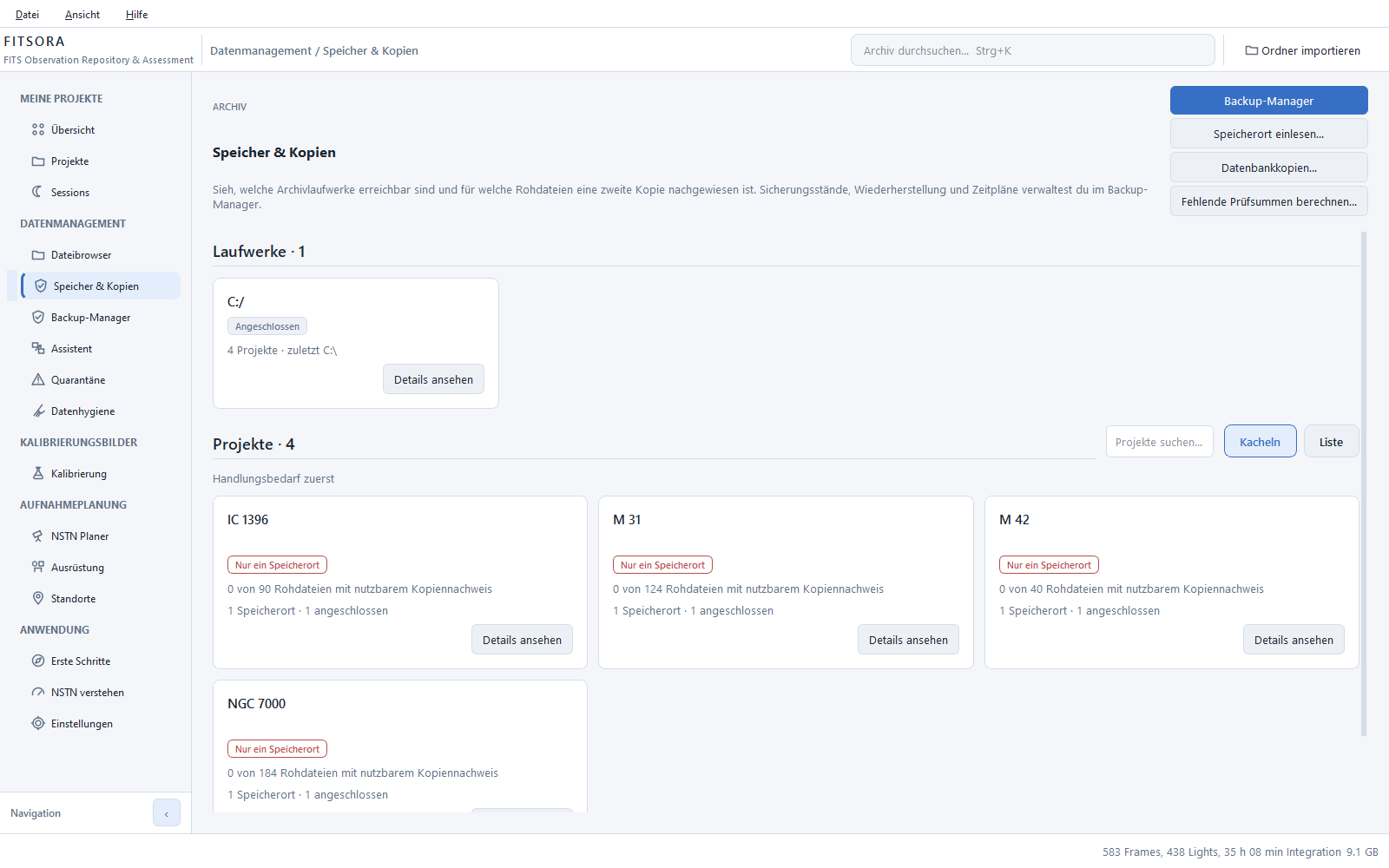
- Je Datenträger: angeschlossen oder nicht, wie viele Aufnahmen darauf katalogisiert sind, wie viel Platz noch frei ist, wann er zuletzt gescannt wurde.
- Handlungsbedarf
- Die Projekte, die nur an einer Stelle liegen, stehen als Liste da, mit ihrer Datenmenge daneben.
- Datenbankkopien
- FITSORA legt wöchentlich und vor Änderungen an der Datenbankstruktur eine Kopie des Katalogs an. Sie schützt den Katalog und deine Entscheidungen darin, nicht die Bilddateien. Beim Zurückspielen bleibt die ersetzte Datenbank als eigene Kopie erhalten.
- Leerer Neustart
- Der Katalog lässt sich leeren, als Entscheidung mit vorheriger Sicherung und nicht als Unfall.
- Selbstprüfung
- Die installierte Anwendung prüft sich selbst von innen und legt einen Bericht ab: Datenverzeichnis, Übersetzung, Katalog, Zeitzonen, Migrationen.
- Aufgabenverwaltung
- Unter „Einstellungen → Aufgabenverwaltung“ siehst du, was FITSORA gerade tut oder auf einen freien Platz wartet: Scans, Prüfsummenläufe und manuell gestartete Backup-Arbeiten, mit Zustand, Fortschritt, Dauer und, wo es unterstützt wird, einem Abbrechen. Wartet eine Aufgabe, nennt FITSORA den Grund und verlinkt die Aufgabe, die sie blockiert. Wie viele lange Aufgaben gleichzeitig laufen (1 bis 4, Standard 2), stellst du dort ein; ein niedrigerer Wert unterbricht nichts, was schon läuft. Die letzten Ergebnisse bleiben als Zusammenfassung stehen (standardmäßig 200); Berichte, Manifeste, Sicherungsstände und Dateien behalten ihre eigene Aufbewahrung. Eine dauerhafte Schaltfläche zeigt laufende und wartende Aufgaben. Ein neuer Backup-Plan wartet, solange ein Scan oder Prüfsummenlauf den Katalog verändert, damit keine halb eingelesenen Quellordner in den Plan geraten. Aufgaben, die Windows selbst zeitgesteuert startet, behalten ihren Ausführungsmodus.
FITSORA · Speicher & Kopien
Backup-Manager
Sichern mit Vorschau, Stand und Beleg
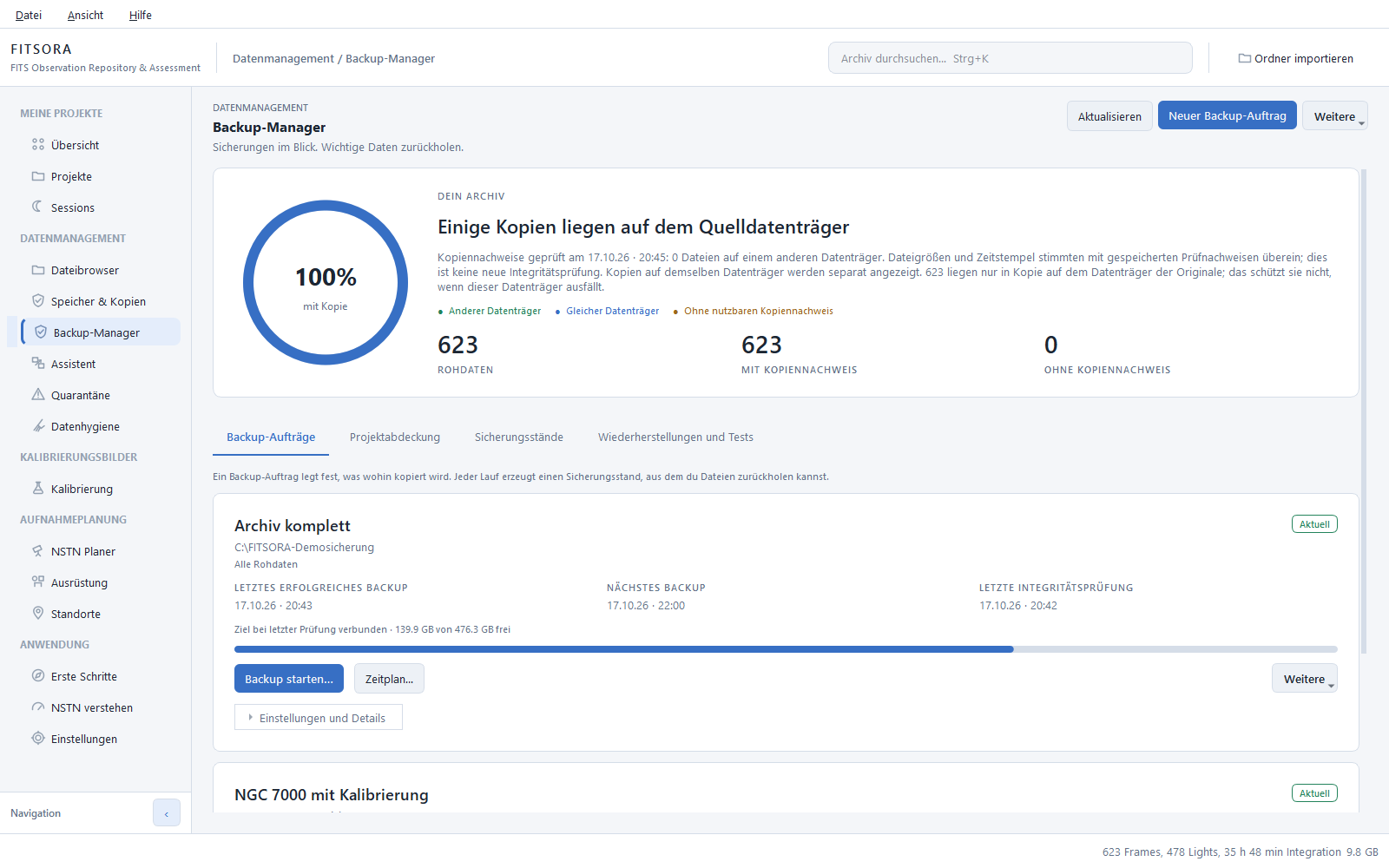
- Backup-Aufträge
- Ein Auftrag speichert, was wohin gesichert wird: das gesamte katalogisierte Rohdatenarchiv oder ausgewählte Projekte. Bei Projekten kommen die Kalibrierbilder mit, die ihre Aufnahmen brauchen. Beim gesamten Archiv gehören der ganze Kalibrierungs-Pool und nicht zugeordnete Aufnahmen dazu. Begleitdateien (Sidecars) reisen mit den Rohbildern.
- Optional dazu
- Auf Wunsch kommen der FITSORA-Katalog (eine konsistente Momentaufnahme der Datenbank samt Vorgangsprotokollen) und katalogisierte Verarbeitungsergebnisse mit. Dateien, die nicht im Katalog stehen, sichert der Manager nicht. Die Katalogkopie enthält auch gespeicherte Einstellungen und Verbindungsdaten der Anwendung und ist nicht verschlüsselt: Bewahre das Ziel entsprechend auf.
- Vorschau vor dem Start
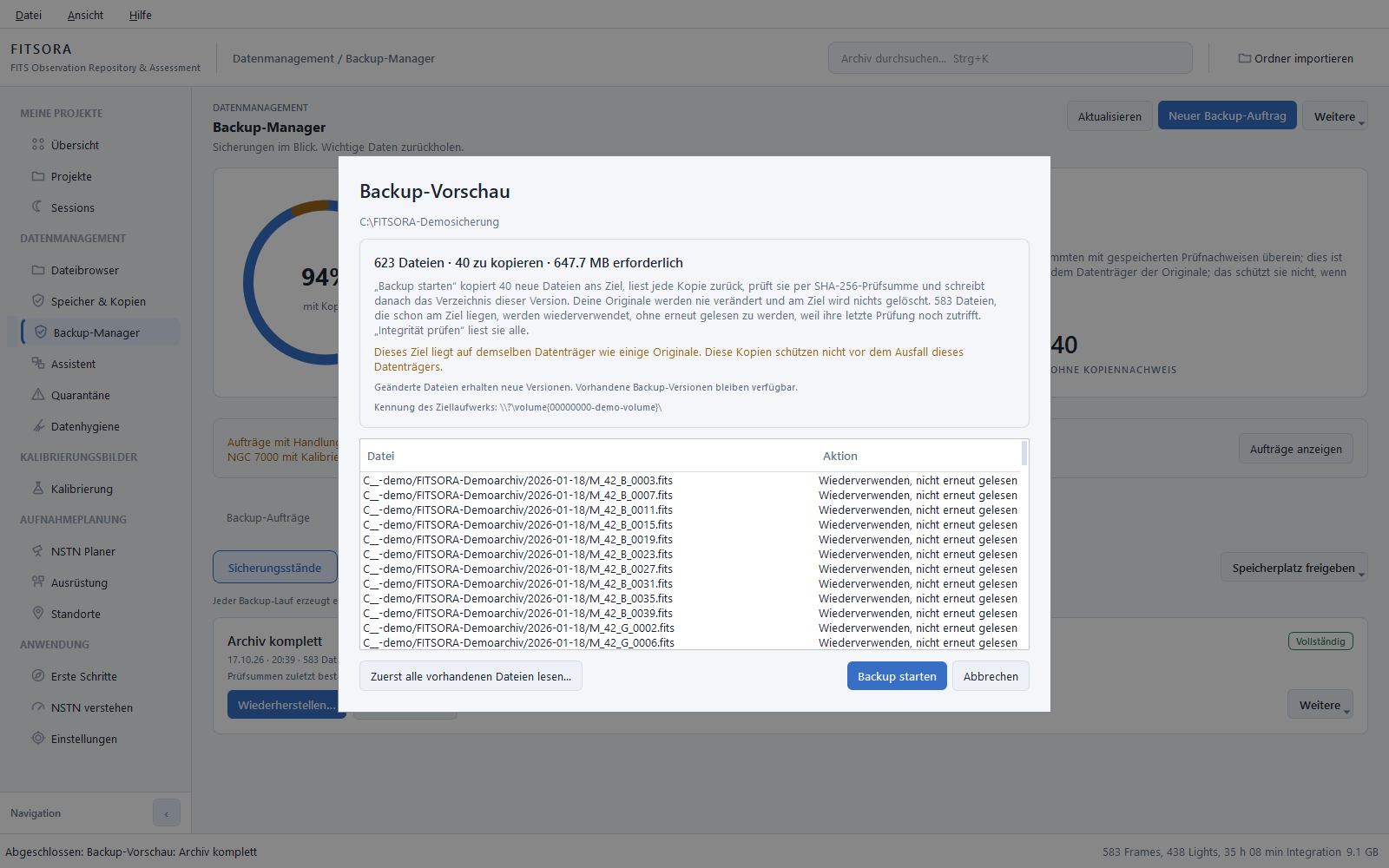
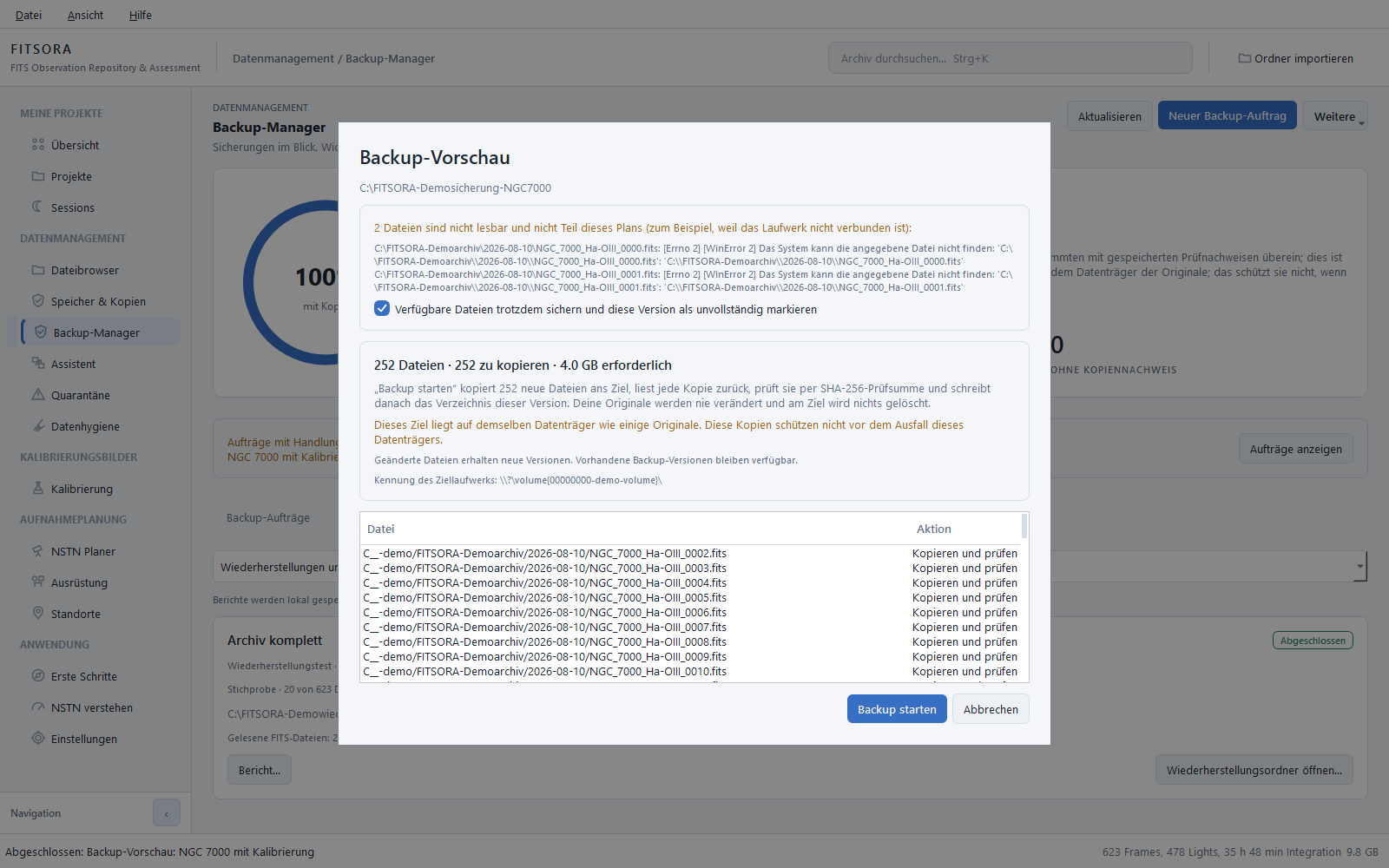
- Die Vorschau listet jede Datei mit ihrer Aktion: kopieren und prüfen, schon geprüft vorhanden oder wiederverwenden, ohne erneut zu lesen. Probleme stehen zuerst, der gesperrte Startknopf nennt den Grund, und der freie Platz am Ziel wird geprüft. Geschrieben wird erst nach „Backup starten“. Deine Originale ändert der Manager nie, und das Ziel darf nicht in einem eingelesenen Aufnahmeordner liegen.
- Inkrementell, mit Wiederverwendung
- Der Speicher am Ziel ist inhaltsadressiert: Eine Datei liegt einmal dort, auch wenn mehrere Stände sie brauchen. Ein weiterer Lauf kopiert nur Neues und Geändertes. Eine vorhandene Datei gilt als geprüft und wird nicht erneut gelesen, wenn Größe und Änderungszeit zum gespeicherten Nachweis passen; „Zuerst alle vorhandenen Dateien lesen…“ erzwingt den vollständigen Vergleich. Jede neue Kopie wird beim Schreiben per SHA-256 berechnet und vor der Veröffentlichung vom Ziel zurückgelesen.
- Sicherungsstände
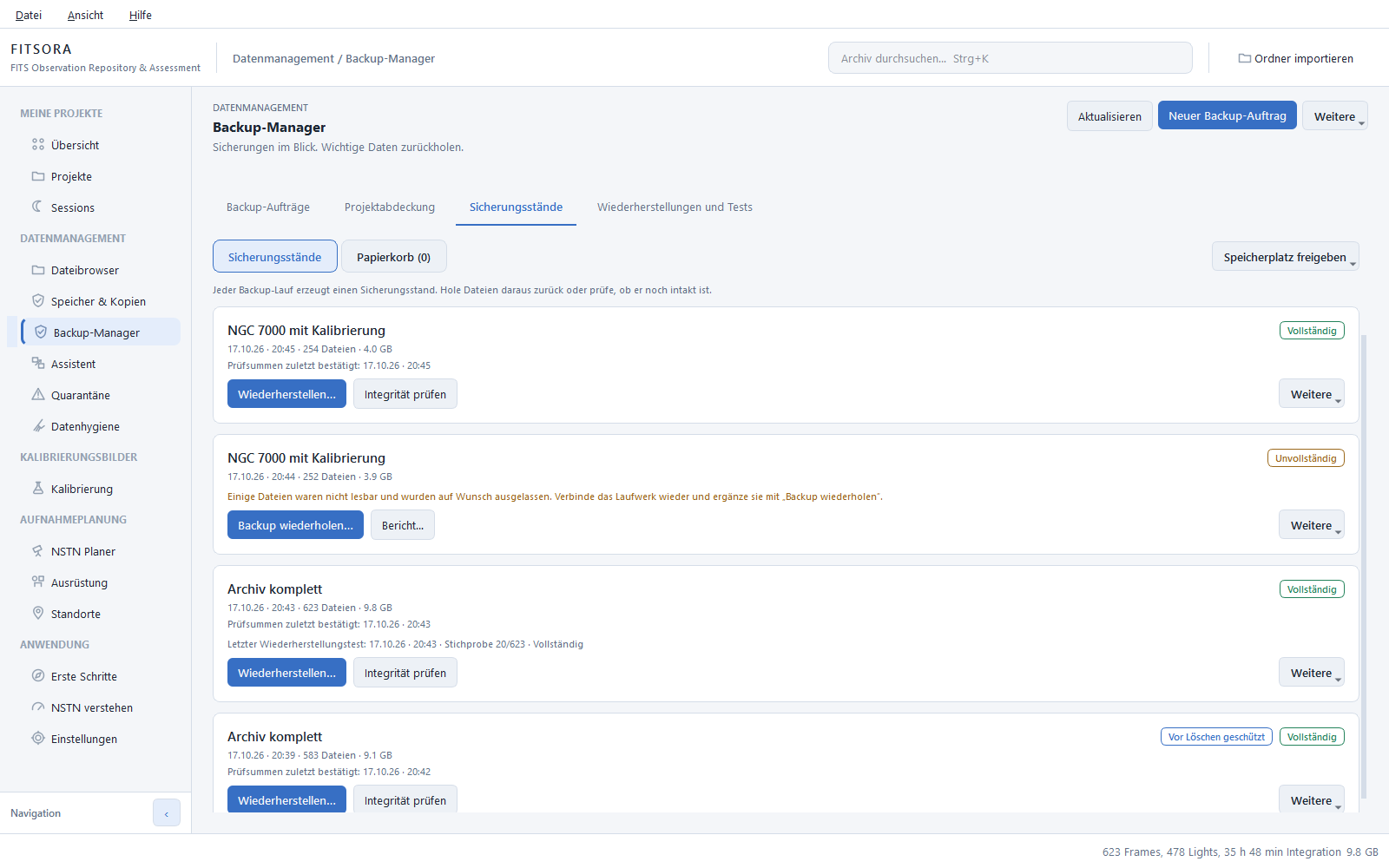
- Jeder Lauf erzeugt einen Sicherungsstand: ein Verzeichnis aller Dateien mit Quelle, Prüfsumme, Projekt, Art und Zeitstempel. Ältere Stände bleiben erhalten. Ein Auftrag merkt sich beim ersten Backup sein Ziellaufwerk. Ist später ein anderes Laufwerk angeschlossen, schreibt der Manager nichts, bis du das bestätigst. Das schützt vor Verwechslungen, ist aber keine kryptografische Authentifizierung.
- Integrität prüfen
- „Integrität prüfen“ liest jede gesicherte Datei im Ziel erneut und vergleicht die SHA-256-Prüfsumme. Das ist die gründliche Prüfung, auch für Schäden, die Größe und Zeitstempel unverändert lassen. Ein Fehler macht die Prüfung als fehlgeschlagen sichtbar, ohne die Geschichte der Kopien umzuschreiben.
- Wiederherstellen
- Aus einem Stand holst du Dateien nach Projekt, Nacht- oder Dateiname oder einzeln in einen Ordner deiner Wahl zurück. Die Vorschau prüft vorher, ob die Dateien im Ziel vorhanden sind, ob Platz reicht, ob Pfade zu lang für Windows werden und ob etwas kollidiert. Abweichende vorhandene Dateien überschreibt FITSORA nie, jede Datei wird beim Kopieren gegen ihre Prüfsumme geprüft. Danach importierst du den Ordner, damit der Katalog sie wieder kennt; ein automatisches Neuverknüpfen gibt es nicht.
- Katalog wiederherstellen
- Die Katalogkopie eines Stands spielst du getrennt zurück. FITSORA prüft vorher Prüfsumme, SQLite-Integrität und Schema, behält die aktuelle Datenbank als Wiederherstellungskopie und startet neu. Mit „Vorhandenes Backup öffnen…“ liest der Manager Stände von einem Ziel auch dann, wenn das ursprüngliche Profil verloren ist. Solche importierten Stände gelten als ungeprüft, bis du „Integrität prüfen“ ausführst.
- Archivabdeckung
- Der Ring zeigt, wie viele katalogisierte Rohdaten einen aktuellen Kopiennachweis haben: grün auf einem anderen Datenträger, blau auf dem Datenträger der Originale, gelb ohne nutzbaren Nachweis. Ist die Abdeckung noch nicht geprüft, stehen Striche statt einer erfundenen 0 Prozent. Eine Kopie auf demselben Datenträger schützt nicht vor dessen Ausfall.
- Projektabdeckung
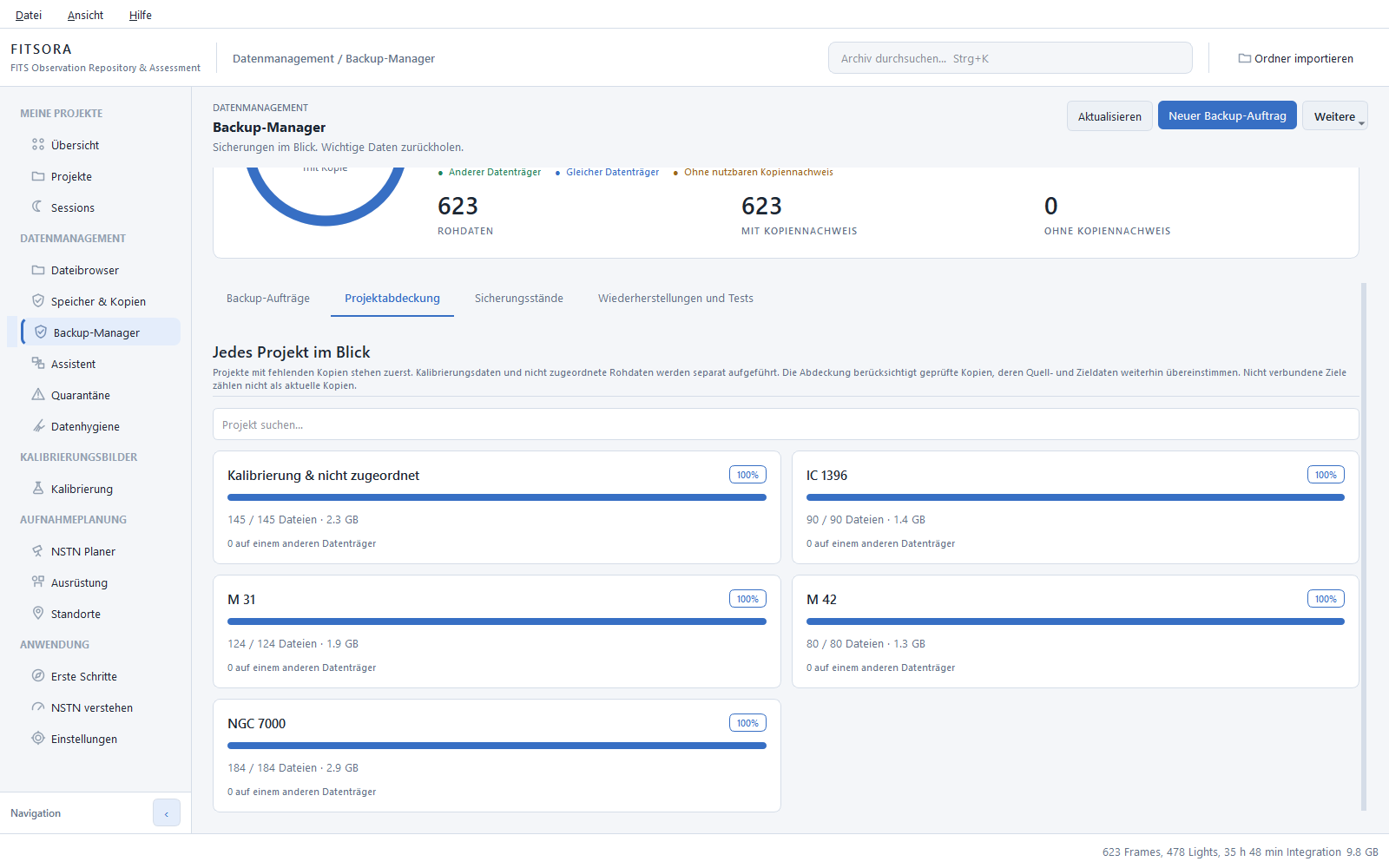
- Jedes Projekt mit seinen Dateien und Kopien. Projekte mit fehlenden Kopien stehen zuerst, Kalibrierung und nicht zugeordnete Rohdaten haben eine eigene Zeile. Die Abdeckung vergleicht gespeicherte Nachweise mit dem aktuellen Zustand von Quelle und Ziel. Das ist keine neue Integritätsprüfung, und ein nicht verbundenes Ziel zählt nicht als aktuelle Kopie.
- Datenbilanz
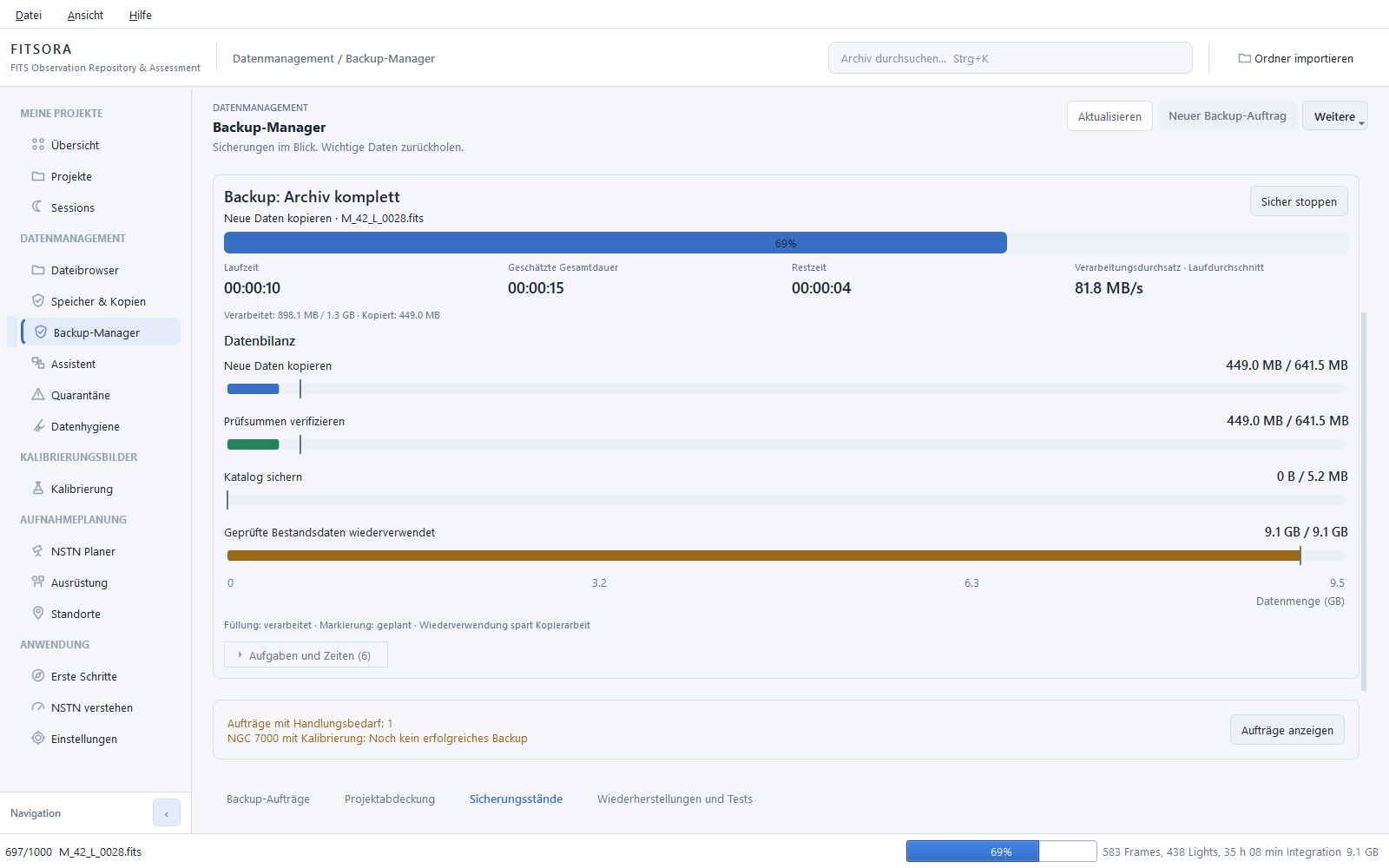
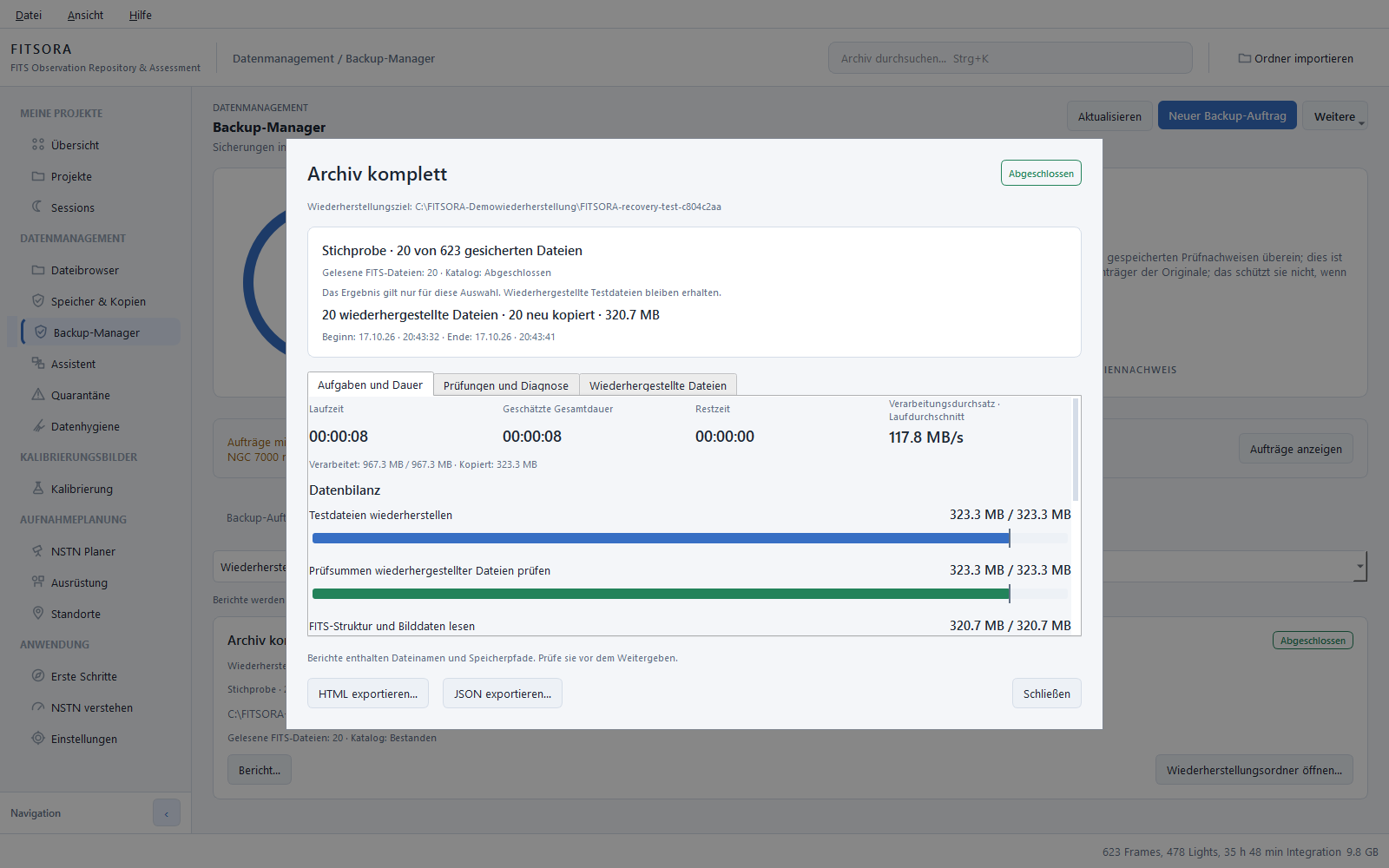
- Während eines Laufs zeigen flache, beschriftete Balken auf einer gemeinsamen Achse „Neue Daten kopieren“, „Prüfsummen verifizieren“, „Katalog sichern“ und „Geprüfte Bestandsdaten wiederverwendet“. Eine Markierung zeigt die geplante Menge. Dazu kommen Laufzeit, geschätzte Gesamtdauer, Restzeit und Verarbeitungsdurchsatz. Das sind Schätzungen aus dem bisherigen Lauf und keine Zusage; der Durchsatz umfasst Kopieren und Prüfen, er ist keine Netzwerkgeschwindigkeit. Wartet ein Laufwerk, steht das da, statt einer veralteten Zahl.
FITSORA · Backup-Manager
Automatisch und aufbewahren
Zeitpläne, Tests, Papierkorb
- Zeitpläne
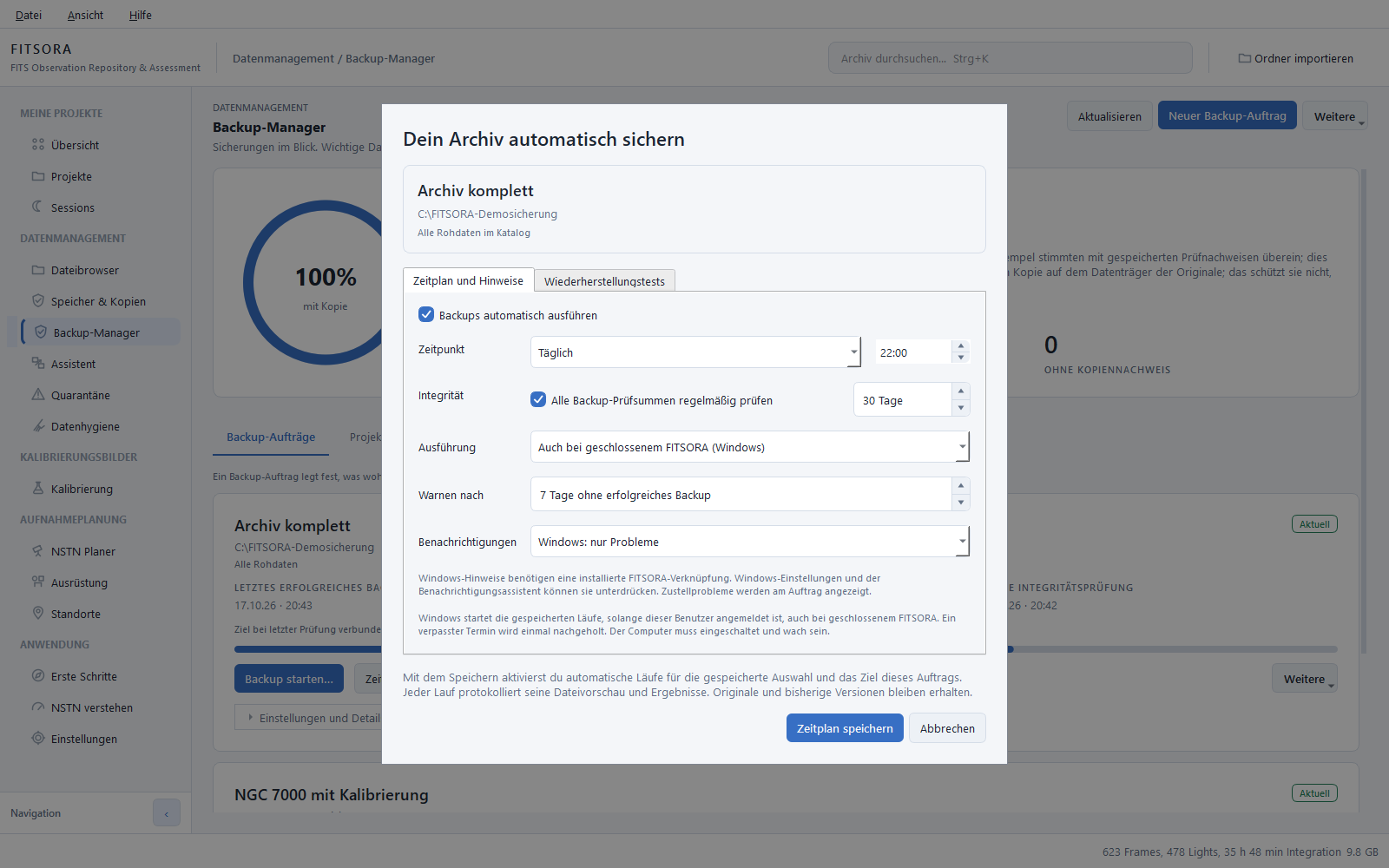
- Je Auftrag optional: täglich oder wöchentlich zu einer Uhrzeit, nach der lokalen Zeitzone. Ein verpasster Termin wird einmal nachgeholt, nicht mehrfach. Eine Warngrenze meldet, wenn das letzte erfolgreiche Backup zu alt ist. Ab Werk ist nichts geplant.
- Integritätsprüfungen
- In frei wählbaren Abständen (1 bis 365 Tage) liest FITSORA alle Dateien des jüngsten vollständigen Stands erneut und vergleicht die Prüfsummen, bei Bedarf samt Katalogkopie. Prüfungen löschen nie alte Stände.
- Wiederherstellungstests
- Optional: nach jedem erfolgreichen Backup oder in festen Abständen holt FITSORA eine Stichprobe (1 bis 5000 Dateien; von Hand standardmäßig 20) in einen neuen Ordner außerhalb des Ziels, prüft die Prüfsummen vor und nach dem Kopieren, liest die FITS-Daten vollständig und kann die Katalogkopie als Kopie im Testordner prüfen, ohne den aktiven Katalog anzufassen. Das belegt, dass genau diese Dateien lesbar waren. Über die übrigen Dateien und über die Bildqualität sagt es nichts. Die Testordner bleiben liegen und brauchen Platz; automatisch aufgeräumt wird nicht.
- Auch bei geschlossenem FITSORA?
- Das entscheidest du je Auftrag. „Nur bei geöffnetem FITSORA“: Die Anwendung prüft jede Minute, ob etwas fällig ist. „Auch bei geschlossenem FITSORA (Windows)“: Eine eigene Aufgabe in der Windows-Aufgabenplanung startet fällige Aufträge ohne Fenster, eine je Profil. Voraussetzung ist, dass du angemeldet bist und der Computer läuft. FITSORA richtet dafür keinen Dienst ein, braucht keine Administratorrechte und läuft nach dem Abmelden nicht weiter. Ohne diese Wahl trägt FITSORA nichts in Windows ein.
- Benachrichtigungen
- Ab Werk aus. Je Auftrag wählbar: nur Probleme oder alle Ergebnisse als Windows-Hinweis. Es gibt keine E-Mail und keinen Dienst im Netz. Dass Windows einen Hinweis angenommen hat, belegt nicht, dass er angezeigt wurde: Windows-Einstellungen und der Benachrichtigungsassistent können ihn unterdrücken.
- Aufbewahrungsregeln
- Optional je Auftrag: die neuesten 1 bis 365 erfolgreichen Stände, dazu 0 bis 104 Wochen- und 0 bis 120 Monatsstände. Der letzte erfolgreiche Stand bleibt immer. Die Regeln schlagen nur vor. Aufgeräumt wird nie von selbst, auch nicht bei geplanten Läufen: Jede Bereinigung bekommt eine frische Vorschau und deine Freigabe, und entfernte Stände landen im Papierkorb. Freien Platz schafft das zunächst nicht.
- Geschützte Sicherungsstände
- Ein Stand lässt sich vor Löschen und Bereinigung schützen. Der Schutz ist ein Merkmal in deinem FITSORA-Profil, nicht des Speichers: Er hält nichts von außen fern und schützt weder vor Ransomware noch vor dem Verlust des Profils.
- Wiederherstellbarer Papierkorb
- „In den Papierkorb…“ legt einen Stand im Papierkorb des Ziels ab; die gesicherten Dateien bleiben dabei liegen. Mit „Aus Papierkorb wiederherstellen…“ holst du ihn zurück und prüfst ihn danach neu. Endgültig gelöscht wird nur unter „Speicherplatz freigeben“, nach eigener Vorschau und getrennter Bestätigung. Das ist die Ausnahme von der Rückkehrmöglichkeit: Danach lässt sich nichts wiederherstellen.
- Berichte
- Jeder Lauf hinterlässt einen Bericht in deinem Profil: Ergebnis je Datei, Aufgaben mit Zeiten, Fehler mit verständlichem Hinweis (etwa zu einer Zeitüberschreitung am Laufwerk, fehlenden Rechten oder zu wenig Platz) und das Ergebnis der letzten Prüfung. Er lässt sich lesen, auch wenn das Laufwerk fehlt, und als HTML oder JSON exportieren, ohne eine vorhandene Datei zu überschreiben. Berichte nennen Dateinamen und Pfade, enthalten aber keinen Katalog.
- Unterbrochene Läufe
- Bricht ein Lauf ab, etwa durch einen Absturz oder ein getrenntes Laufwerk, markiert FITSORA ihn als „Fehlgeschlagen“ oder „Angehalten“, behält die fertigen Dateien und bietet „Backup wiederholen…“ an: ein neuer Stand, der geprüfte Dateien wiederverwendet. Ein unterbrochener Prüflauf gilt nie als bestanden.
- Unvollständige Sicherungen
- Ist ein Original nicht lesbar, etwa weil es gelöscht wurde oder das Laufwerk fehlt, kannst du die verfügbaren Dateien trotzdem sichern. Der Stand heißt dann „Unvollständig“, lässt sich wiederherstellen und prüfen, hat aber kein Prüfdatum, zählt nicht als letztes erfolgreiches Backup und gilt nicht als vollständig. Geplante Läufe sind strenger: Eine nicht lesbare Quelle lässt den Lauf fehlschlagen und wird gemeldet.
- Sicher stoppen, Fenster schließen
- „Sicher stoppen“ beendet die laufende Datei, behält alles Geprüfte, und ein späterer Lauf macht dort weiter. Schließt du das Fenster mitten im Lauf, fragt FITSORA, ob es weiterlaufen oder anhalten und schließen soll. Eine Windows-Aufgabe läuft unabhängig davon weiter.
FITSORA · Backup-Manager · Zeitplan
Kalibrierung
Kalibrierdaten geprüft, nicht angenommen
- Zuordnung nach Konfiguration
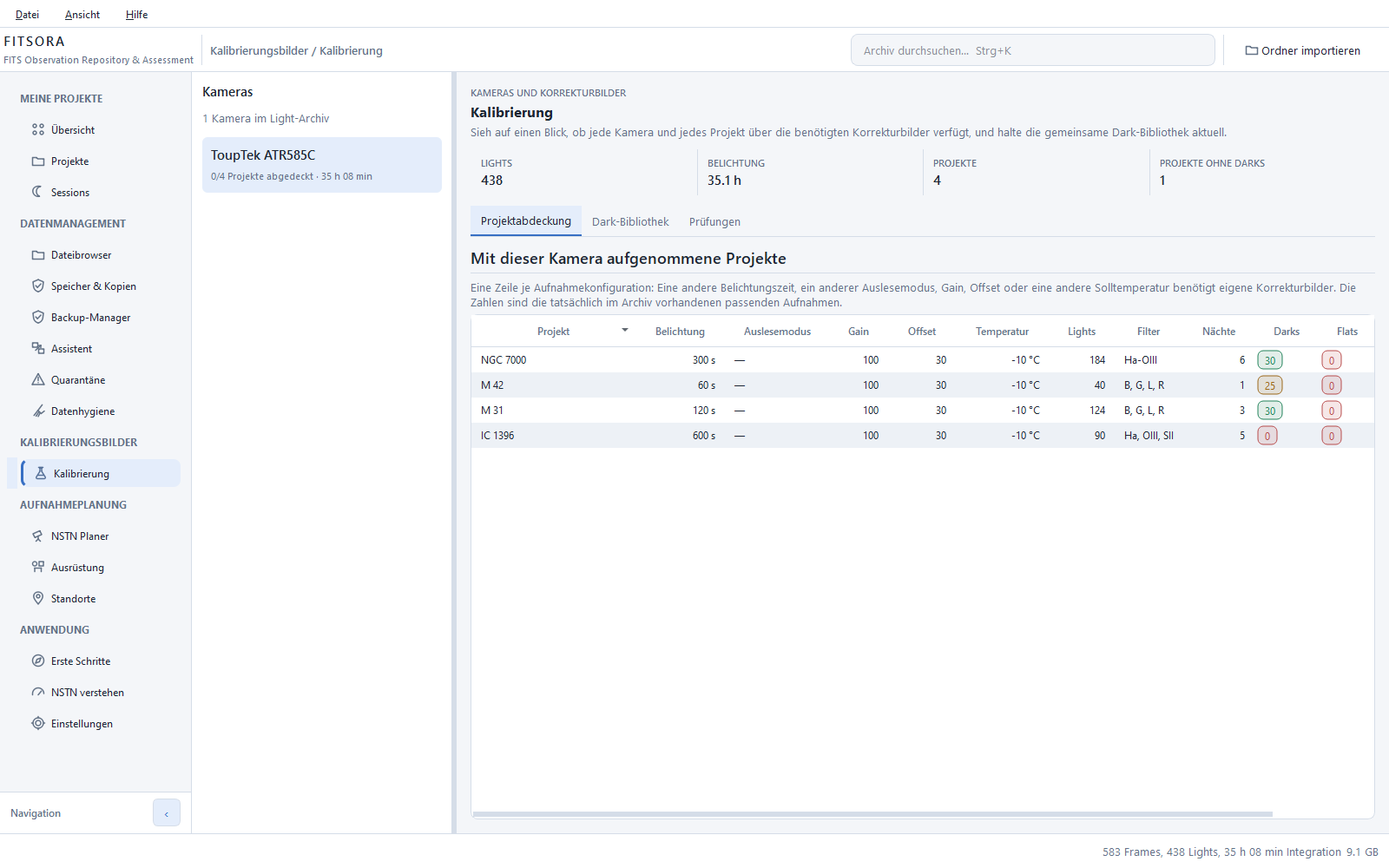
- Kamera, Belichtung, Auslesemodus, Gain, Offset und Solltemperatur müssen zusammenpassen. Das wird geprüft, nicht angenommen.
- Lücken werden benannt
- Wo keine passende Darkserie existiert, steht eine Null statt einer stillen Leerstelle.
- Nach Kamera geführt
- Der Kalibrierungs-Pool ist nach Kameras und Aufnahmekonfigurationen geordnet, nicht nach Projekten.
- Einkaufsliste
- Was aufgenommen werden müsste, um die Lücken zu schließen, steht als Liste da, die größte Lücke zuerst. Daneben steht, wie viel Belichtungszeit im Archiv daran hängt.
- Ausrüstung mit Aliasen
- Dieselbe Kamera schreibt je nach Software drei verschiedene Namen. Aliase führen sie wieder zusammen, damit die Zuordnung nicht daran scheitert.
FITSORA · Kalibrierung
Auswerten
Die Zugabe: bewerten und aussortieren
- Ein Häkchen, ab Werk aus
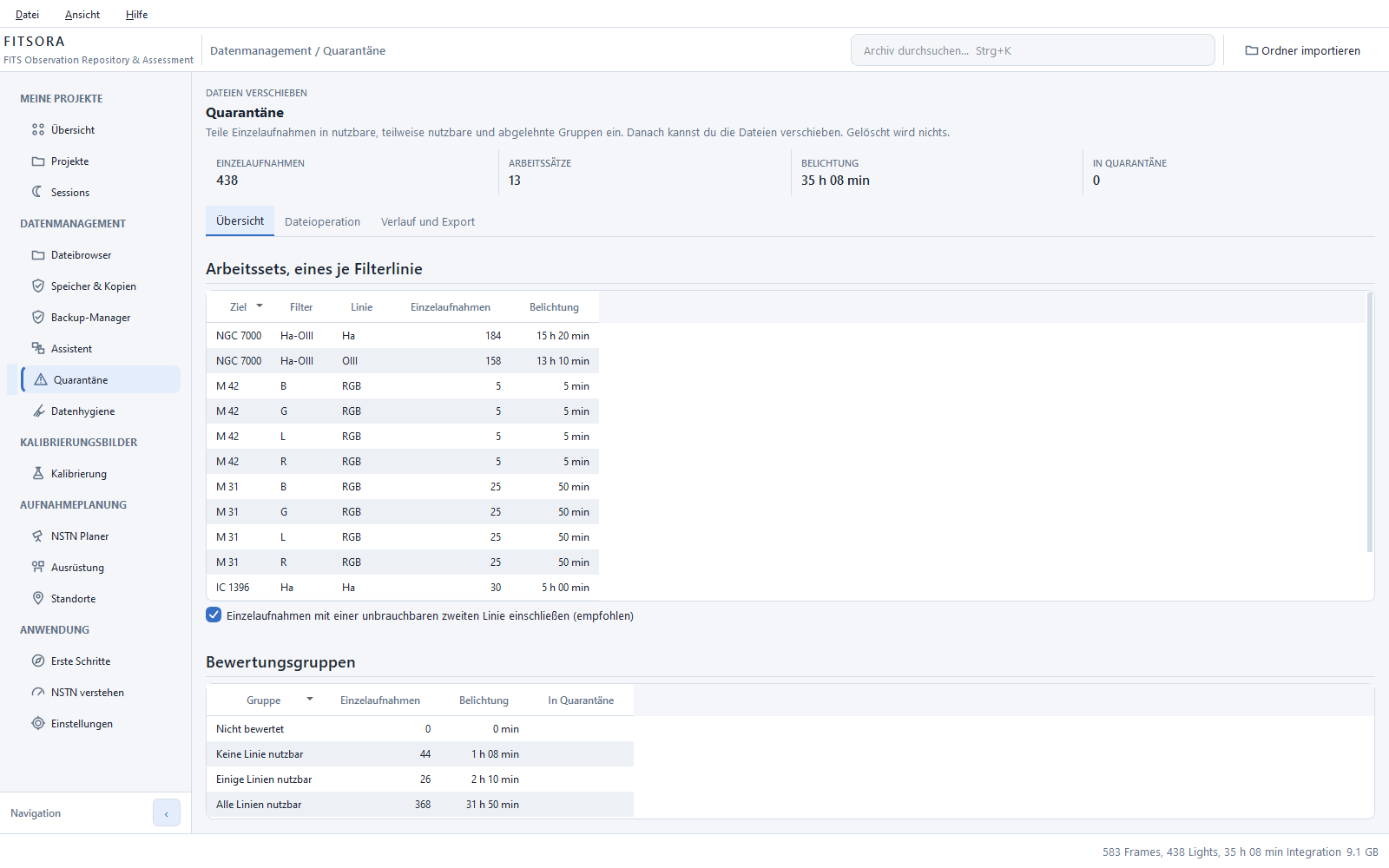
- Die ganze Gruppe hängt an einem Schalter in den Einstellungen, und der ist beim ersten Start aus: Planer, Quarantäne, Stacking-Plan, Schwellen und die Bewertungsspalten erscheinen erst, wenn jemand sie will. Ausgeschaltet bleibt jede gespeicherte Bewertung in der Datenbank stehen.
- Nachtmodell
- Dämmerung, Mondphase, Mondabstand und Höhe über dem Horizont gehen in ein Modell des Himmelshintergrundes ein. Es ist eine Schätzung aus Standort, Mond, Ziel und beschriebenen Filtern, keine Messung. Die Geometrie ist gegen eine unabhängige Rechnung geprüft, die Himmelshelligkeit selbst ist nicht unabhängig abgenommen.
- Bewertung je Filterlinie
- Bewertet wird nicht die Datei, sondern die Linie. Ein Dualbandframe bekommt zwei Bewertungen: eine für Ha, eine für O III.
- Standortabhängige Schwellen
- Was unter Bortle 4 noch trägt, ist im Vorstadtgarten längst verloren. Die Schwellen folgen dem Standort statt einer festen Zahl. Die Himmelshelligkeit des Standorts trägst du selbst ein (gemessener SQM-Wert oder Bortle-Klasse).
- Keine Bildmessung
- FITSORA misst in dieser Version nichts an den Bildpixeln: weder Hintergrund noch Rauschen, Clipping oder absolute Himmelshelligkeit, und auch nicht Fokus, Nachführung oder Wetter. Pixelbasierte Auswertungen sind zurückgestellt. Die Bewertung bleibt eine Modellschätzung.
- Bewertung von Hand
- Das Modell entscheidet nicht allein. Eine Aufnahme lässt sich von Hand übersteuern, und die Übersteuerung bleibt sichtbar.
- Drei Gruppen
- Alle Linien nutzbar, keine Linie nutzbar und, am wichtigsten, die Gruppe dazwischen: einige Linien nutzbar. Ein Frame, dessen Ha trägt und dessen O III nicht, wird nicht weggeworfen.
- Export über harte Links
- Die Auswahl fürs Stacking entsteht als Verweis, nicht als Kopie, und je Filterlinie getrennt. 40 GB Auswahl kosten keine 40 GB.
FITSORA · Quarantäne
Planen
Die Rückschau ist die halbe Planung
- Belichtungsplaner
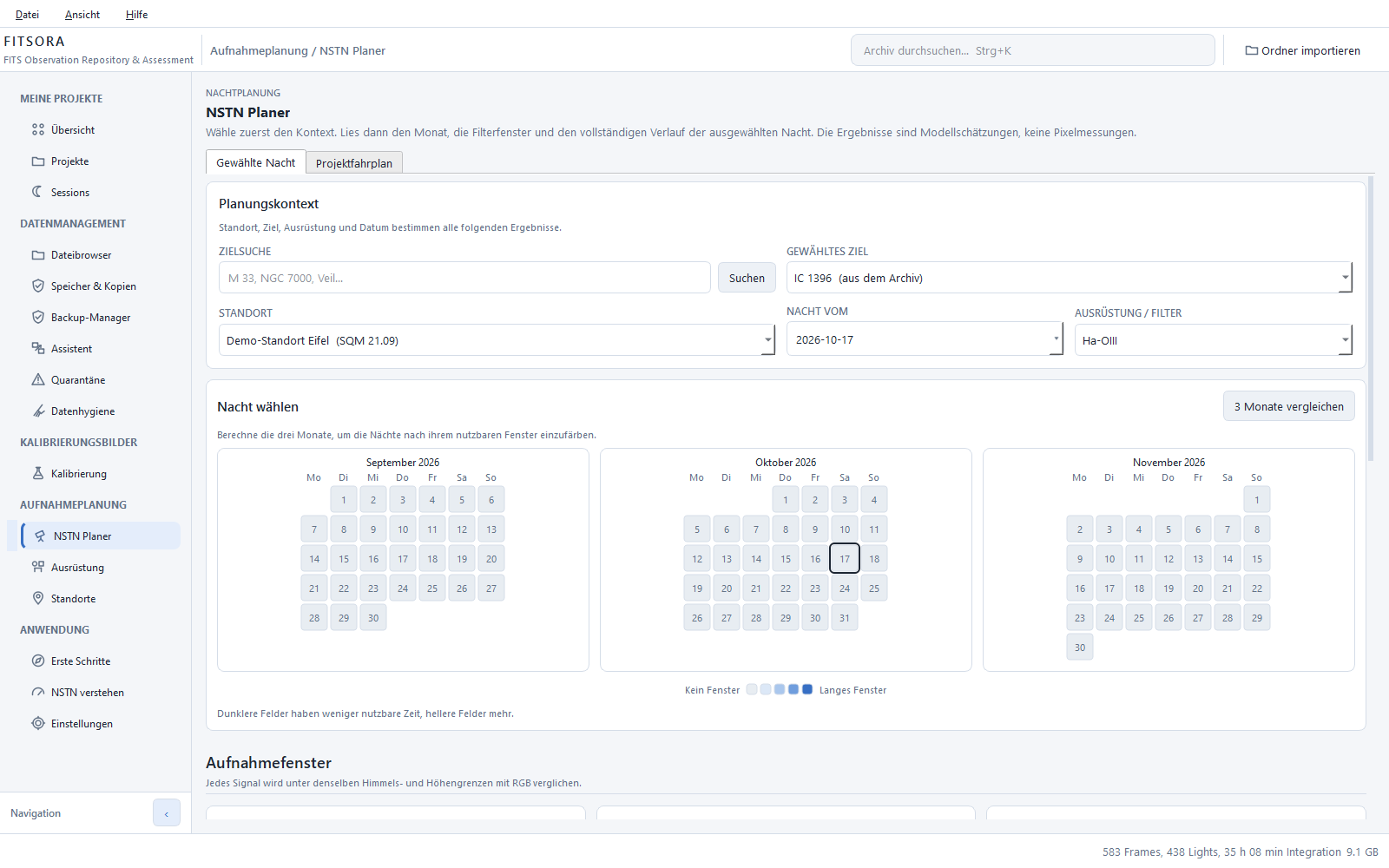
- Sichtbarkeit, Mondabstand und nutzbares Fenster je Filterlinie für die kommenden Nächte, vollständig offline gerechnet. Der Name NSTN kommt von einem kostenlosen Belichtungsrechner auf astro-tools.de, dessen Modell FITSORA selbst nachrechnet. Der Planer gehört zum selben Schalter wie die Bewertung und ist mit ihr ab Werk aus. Mehr zu NSTN in der Anleitung.
- Ziele aus dem Archiv
- Der Planer kennt die Projekte, die schon da sind. Ein Ziel weiterzuführen ist zwei Klicks entfernt, kein neuer Eintrag.
- Ziel und Bildfeld
- Das Bildfeld der eigenen Optik über dem Ziel, mit den Katalogobjekten darin und abschaltbaren Ringen. Objekte erscheinen als Ellipsen in der Lage, die der Katalog angibt, Nebel mit ihren nachgezeichneten Umrissen aus OpenNGC, wo es welche gibt. Enthält der Header eine Plattenlösung, sitzt das Bildfeld auf deren Bildmitte und nicht auf dem angefragten Ziel aus RA und DEC. Kommt die Aufnahme aus N.I.N.A. 3 und gibt es keinen gemessenen Winkel, zeichnet FITSORA das Feld mit dem geplanten Bildwinkel des Ziels als gestrichelten, gedrehten Rahmen und beschriftet ihn ausdrücklich als geplant: Das tatsächliche Bild kann anders gedreht sein, eine Plattenlösung oder ein selbst angegebener Positionswinkel hat Vorrang. Eine Rotatorstellung ist die Position eines Motors und kein Winkel am Himmel. Ist gar kein Winkel bekannt, wird Norden oben gezeichnet, und Objekte nahe den Ecken gelten als von der Drehung abhängig. Die Geometrie wurde in den Tests gegen astropy.wcs verglichen. Das Himmelsbild dahinter kommt aus der DSS2-Farbdurchmusterung des CDS Straßburg; FITSORA nennt Urheber und Lizenz direkt neben dem Bild. Himmelsbild: Digitized Sky Survey - STScI/NASA, Colored & Healpixed by CDS, ODbL 1.0 (Quellen und Lizenzen).
- Aufnahmeziele
- Was für ein Projekt noch fehlt, lässt sich als Ziel hinterlegen, je Filter, mit Fortschritt gegen das Erreichte.
- Stacking-Plan
- Welche Aufnahmen in den nächsten Stack gehören, wird als Plan festgehalten statt jedes Mal neu zusammengesucht.
- Standorte
- Beobachtungsplätze mit Koordinaten, Zeitzone und Himmelsqualität. Der Header sagt, wo aufgenommen wurde, aber nie, wie dunkel es dort ist.
FITSORA · NSTN Planer
Der Backup-Manager in Bildern
Echte Läufe mit erfundenen Dateien
Alle Bilder entstanden in einem getrennten Profil aus einem echten Backup des synthetischen Demo-Archivs. Das Ziel liegt auf demselben Laufwerk wie das Archiv, deshalb sind die Kopien blau und nicht grün.
FITSORA · Backup-Manager · Vorschau
FITSORA · Backup-Manager · Datenbilanz
FITSORA · Backup-Manager · Projektabdeckung
FITSORA · Backup-Manager · Sicherungsstände
FITSORA · Backup-Manager · Unvollständig
FITSORA · Backup-Manager · Wiederherstellungstest
Fünf Unterschiede, die zählen
- „Rohdaten kopieren“ ist kein Sicherungsstand
- Die Aufgabe im Assistenten schreibt gewöhnliche Dateikopien in einen Ordner. Sie erzeugt keinen verwalteten, versionierten Stand des Backup-Managers, keinen Zeitplan und keine Abdeckung. Die Kopien verwaltest du selbst.
- Eine Datenbankkopie sichert keine Bilder
- Sie schützt den Katalog und deine Entscheidungen darin, nicht das Bildarchiv. Die Rohbilder sichert erst ein Backup-Auftrag oder eine Dateikopie.
- Abdeckung ist keine neue Prüfung
- Ein Kopiennachweis vergleicht gespeicherte Nachweise mit aktuellen Dateigrößen und Zeitstempeln. Er liest keine Datei neu. Alle gesicherten Dateien erneut zu lesen und zu vergleichen, ist eine eigene Aktion: „Integrität prüfen“.
- Dasselbe Laufwerk schützt nicht vor seinem Ausfall
- Eine Kopie auf dem Datenträger der Originale zeigt der Manager blau und zählt sie nicht als Schutz gegen dessen Ausfall. Grün heißt nur: ein anderer Datenträger im Betriebssystem. Zwei Partitionen derselben Platte, ein RAID oder ein NAS sind damit nicht als unabhängig bewiesen, ein Ort außer Haus ebenso wenig.
- Unvollständig heißt unvollständig
- Fehlen Dateien, weil Originale nicht lesbar waren, heißt der Stand „Unvollständig“. Er lässt sich wiederherstellen und prüfen, hat aber kein Prüfdatum und zählt nie als vollständiges Backup.