
Anleitung
Für den ersten Abend mit FITSORA: was jeder Bereich tut, in welcher Reihenfolge du vorgehst und was die Begriffe bedeuten. Am Ende steht ein Glossar.
Beschreibt FITSORA 0.9.57 für Windows
Vorab
Bevor du anfängst
FITSORA liest die FITS-Header deiner Aufnahmen und baut daraus einen eigenen Katalog: Projekte, Nächte, Sessions, Ausrüstung, Speicherorte. Es stapelt nicht und bearbeitet keine Bilder. Dafür bleibt dein Stacking- und Bearbeitungsprogramm zuständig.
Was mit deinen Dateien passiert
Einlesen ist reines Lesen. FITSORA verschiebt, benennt und verändert dabei keine Datei. Kopiert oder verschoben wird nur, wenn du es ausdrücklich startest: mit einer Aufgabe im „Assistent“, einem Backup im „Backup-Manager“, in der „Quarantäne“ oder bei der Dateiausgabe eines Stacking-Plans. Vorher siehst du jedes Mal den vollständigen Plan, jede Verschiebung wird in einem Bericht festgehalten und lässt sich zurücknehmen. Löschen tut FITSORA nur Dateien, die es selbst erzeugt hat, und auch die erst nach einer Prüfung. Endgültig löscht es nur auf eine eigene, getrennte Bestätigung, etwa Sicherungsstände im Papierkorb des Backup-Managers. Deine Originale löscht es nie.
FITSORA ist eine Vorabversion. Halte eine Sicherung von allem bereit, was du nicht verlieren darfst.
Wo FITSORA seine Daten ablegt
Katalog, Datenbankkopien und Protokolle liegen im Datenordner deines Benutzerkontos:
unter Windows in %LOCALAPPDATA%\FITSORA. „Hilfe → Über FITSORA“
öffnet ihn mit „Datenordner öffnen“. Auch die Berichte des Backup-Managers liegen dort. In deinem Bildarchiv legt FITSORA beim Einlesen
nichts ab.
Wann FITSORA ins Netz geht
Kein Konto, keine Nutzungsdaten. Eine Verbindung öffnet FITSORA an genau zwei Stellen: bei der Karte, wenn du einen Standort mit „Auf Karte auswählen…“ suchst (Kartenkacheln von OpenStreetMap, Ortssuche über Nominatim), und bei der Himmelsvorschau unter „Ziel und Bildfeld“ (ein Ausschnitt vom Dienst hips2fits des CDS Straßburg). Beides ist Beiwerk. Einzelheiten stehen unter Grenzen.
Ab Werk aus
Die Bewertung (NSTN) ist ausgeschaltet
FITSORA kann jede Einzelaufnahme gegen den Himmel bewerten, unter dem sie entstanden ist. Das Modell dafür stammt aus NSTN, einem kostenlosen Belichtungsrechner von astro-tools.de. Der Name steht für „Narrowband Saves The Night“, und der Rechner beantwortet, ob sich eine Aufnahme mit einem bestimmten Filter bei Mond lohnt. Du musst ihn nicht kennen: FITSORA rechnet mit demselben Modell selbst, offline, und ruft die Website nie auf.
Diese Funktion ist nach der Installation aus. Solange sie aus ist, fehlen „NSTN Planer“, „Quarantäne“ und „NSTN verstehen“ in der Navigation, die Reiter „Analyse“ und „Stacking-Plan“ im Projekt und alle Angaben zu nutzbarer Zeit.
Alles bis einschließlich Kalibrierung gilt ohne sie. Wie du sie einschaltest und was sich dann ändert, steht unter Die Bewertung. Stellen, die nur mit eingeschalteter Bewertung gelten, tragen diese Marke:Nur mit NSTN
Orientierung
Das Fenster
Links steht die Navigation in fünf Gruppen, oben das Suchfeld „Archiv durchsuchen…“ (Strg+K) und „Ordner importieren“. Die Statuszeile unten zählt den ganzen Katalog: Frames, Lights, Integration und Größe. Mit dem Knopf unter der Navigation klappst du sie auf Symbole zusammen.
Meine Projekte
- Übersicht
- Kennzahlen des Archivs, das Jahr in Nächten und was noch ansteht.
- Projekte
- Je Ziel alles an einem Ort: Nächte, Integration, Bildfeld, Aufnahmen.
- Sessions
- Beobachtungsnächte und ihre Aufnahmeblöcke, dazu die Zuordnung von Setup und Standort.
Datenmanagement
- Dateibrowser
- Der Katalog als Ordnerbaum, nach Speicherort und nach Importquelle.
- Speicher & Kopien
- Welche Laufwerke erreichbar sind und welche Rohdaten nur an einer Stelle liegen. Prüfsummen und Datenbankkopien.
- Backup-Manager
- Versionierte, geprüfte Sicherungen mit Vorschau, Wiederherstellung und Zeitplan.
- Assistent
- Aufgaben, die Dateien kopieren oder verschieben, jede mit Plan; Verschiebungen mit Rückweg.
- Quarantäne Nur mit NSTN
- Unbrauchbare Aufnahmen beiseitelegen und Arbeitssets je Filterlinie anlegen.
- Datenhygiene
- Was im Archiv liegt, aber nicht als Aufnahme zählt.
Kalibrierungsbilder
- Kalibrierung
- Ob jede Aufnahmekonfiguration passende Darks, Flats und Bias hat.
Aufnahmeplanung
- NSTN Planer Nur mit NSTN
- Wie viel nutzbare Zeit die kommenden Nächte je Filterlinie bieten.
- Ausrüstung
- Setups, Kameras, Teleskope und Filter.
- Standorte
- Beobachtungsorte mit Koordinaten und Himmelshelligkeit.
Anwendung
- Erste Schritte
- Rundgang durch die ersten Schritte, direkt im Fenster.
- NSTN verstehen Nur mit NSTN
- Rundgang zur Bewertung.
- Einstellungen
- Design, Sprache, Projekte ausblenden und der Schalter für die Bewertung.
Im Menü „Datei“ stehen „Ordner importieren…“, „Backup-Manager“ und „Datenbankkopien…“, im Menü „Hilfe“ der Rundgang „Erste Schritte…“ und „Über FITSORA“ mit Version und Datenordner. Design und Sprache stellst du unter „Einstellungen“ ein.
Die Bilder auf dieser Seite zeigen einen erfundenen Demo-Bestand mit eingeschalteter Bewertung. Deshalb stehen darin „NSTN Planer“, „Quarantäne“ und „NSTN verstehen“ in der Navigation, die du nach der Installation noch nicht siehst.
Der erste Abend
Erste Schritte
Ein FITS-Header nennt Kamera und Teleskop als zwei Textfelder, selten die Pixelgröße und nie die Himmelshelligkeit. Deshalb hat der erste Abend eine Reihenfolge.
Der Rundgang „Erste Schritte“ zeigt dieselben Schritte direkt im Fenster und hakt ab, was schon erledigt ist. FITSORA bietet ihn beim ersten Start einmal an; danach findest du ihn in der Navigation unter „Anwendung“ und im Menü „Hilfe“. Hier steht dasselbe ausführlicher.
1. Aufnahmeordner einlesen
Klick oben rechts auf „Ordner importieren“ und wähle den Ordner mit deinen Aufnahmen. Unterordner werden mitgelesen. Vorher fragen die „Scan-Optionen“ zwei Dinge:
- „Prüfsummen berechnen (SHA-256)“: FITSORA liest dann jede neue Datei vollständig statt nur den Header. Das dauert länger, ist aber die Voraussetzung, damit FITSORA Kopien auf anderen Laufwerken und doppelte Dateien erkennt. Der Dialog nennt die Kosten: Von einem Netzlaufwerk oder über WLAN dauert es so lange wie das Kopieren der Dateien, ein großer Import kann Stunden brauchen. Nachholen kannst du es später unter „Speicher & Kopien“.
- „XISF-Dateien überspringen (nicht öffnen)“: XISF sind Ergebnisse der Bildbearbeitung. FITSORA öffnet sie, um ersetzbare Zwischendateien zu erkennen; mit einem Virenscanner kann das je Datei einige Sekunden dauern. Übersprungen merkt es sich nur Name und Größe.
Wählst du das Stammverzeichnis eines Laufwerks, fragt FITSORA nach, weil dann alles darauf durchsucht wird. Der Scan läuft im Hintergrund. „Scan abbrechen“ hält ihn an: solange noch Header gelesen werden, wird nichts gespeichert, danach bleibt, was schon eingelesen ist. Jeder weitere Scan liest nur, was neu oder geändert ist. Am Ende meldet die Statuszeile, was hinzugekommen ist und ob es Auffälligkeiten unter „Datenhygiene“ gibt.
Was dabei entsteht, richtet sich nach dem Header, nicht nach den Ordnernamen. Die Nacht kommt aus dem Zeitstempel, das Ziel aus OBJECT, die Ausrüstung aus den Kamera- und Teleskopangaben. Ein Datumsordner, der über Mitternacht reicht oder zwei Ziele enthält, wird richtig aufgeteilt. Aufnahmen eines Ziels werden zu einem Projekt. Darks und Bias gehören zu keinem Projekt, sondern zum gemeinsamen Kalibrierungs-Pool. Aufnahmen liest FITSORA nur aus FITS; eine XISF wird einem vorhandenen Projekt zugeordnet, legt aber nie selbst eines an.
2. Setup beschreiben
Unter „Aufnahmeplanung → Ausrüstung“ stehen alle Kameras, Teleskope und Filter, die in deinen Headern vorkommen. Mit „Setup hinzufügen…“ verbindest du eine Kamera und ein Teleskop unter einem Namen und trägst Sensorbreite, Sensorhöhe und Pixelgröße ein. „Erkannte Sensorwerte übernehmen“ holt eindeutige Werte aus ungebinnten Aufnahmen. Einen Faktor unter „Reducer / Barlow“ trägst du nur ein, wenn deine Aufnahmesoftware die tatsächliche Brennweite nicht schon in den Header schreibt. Ohne Setup kann FITSORA kein Bildfeld berechnen und zwei Ausrüstungen in derselben Nacht nicht auseinanderhalten.
Steht dieselbe Kamera unter mehreren Schreibweisen in den Headern, führst du sie mit „Zusammenführen…“ zusammen oder bestätigst mit „Namen bestätigen…“, wie sie heißen soll. Die Headerwerte bleiben dabei unverändert. Manche Aufnahmeprogramme schreiben die Montierung in das Teleskopfeld; FITSORA weist dann darauf hin, statt einen Namen zu raten.
Nennt ein Header keinen Filter (eine Farbkamera hat kein Filterrad) oder den falschen, legst du mit „Filter hinzufügen…“ einen an und ordnest ihn in Schritt 4 den Sessions zu.
Filter beschreibst du mit „Filter beschreiben…“: Art (Breitband, Schmalband, Dual-Schmalband, Multi-Schmalband oder nur sperrend) und die durchgelassenen Linien mit ihrer Bandbreite. Für Ordnung und Überblick ist das nicht nötig, für die Bewertung und den Planer schon.Nur mit NSTN
3. Standort anlegen
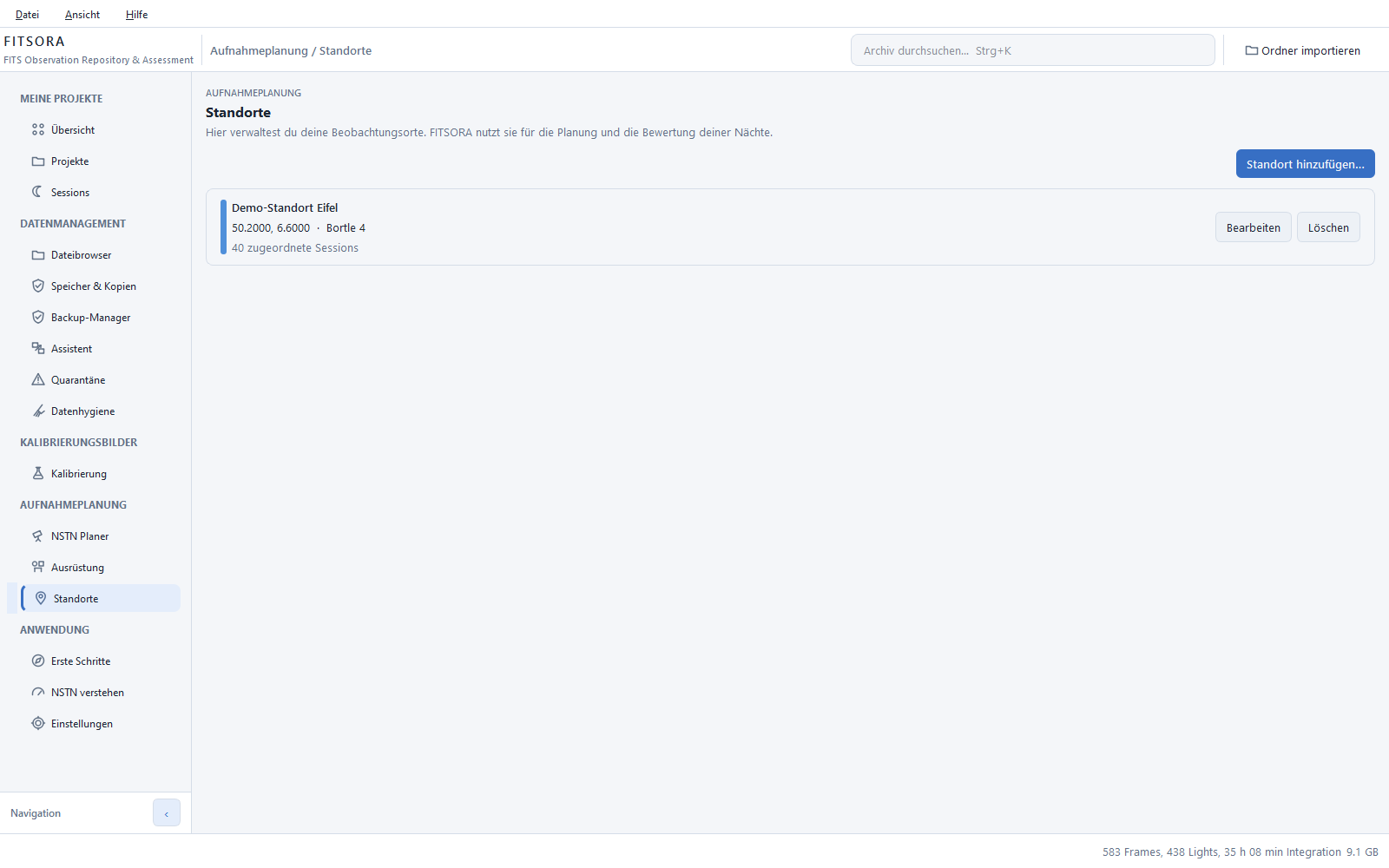
Unter „Aufnahmeplanung → Standorte“ legst du mit „Standort hinzufügen…“ deine Beobachtungsorte an: Name, Breitengrad, Längengrad, Höhe, Zeitzone und die Himmelshelligkeit als „Gemessenes SQM“ oder „Bortle-Klasse“. Ein gemessener SQM-Wert hat Vorrang. „Auf Karte auswählen…“ sucht den Ort auf einer Karte; nur dafür lädt FITSORA Daten von OpenStreetMap. Die Koordinaten kannst du ebenso von Hand eintragen.
Der Standort macht aus einem UTC-Zeitstempel eine echte Nacht mit Ortszeit, Dämmerung und Mondstand. Die Himmelshelligkeit bleibt gespeichert, auch solange die Bewertung aus ist.
4. Sessions zuordnen
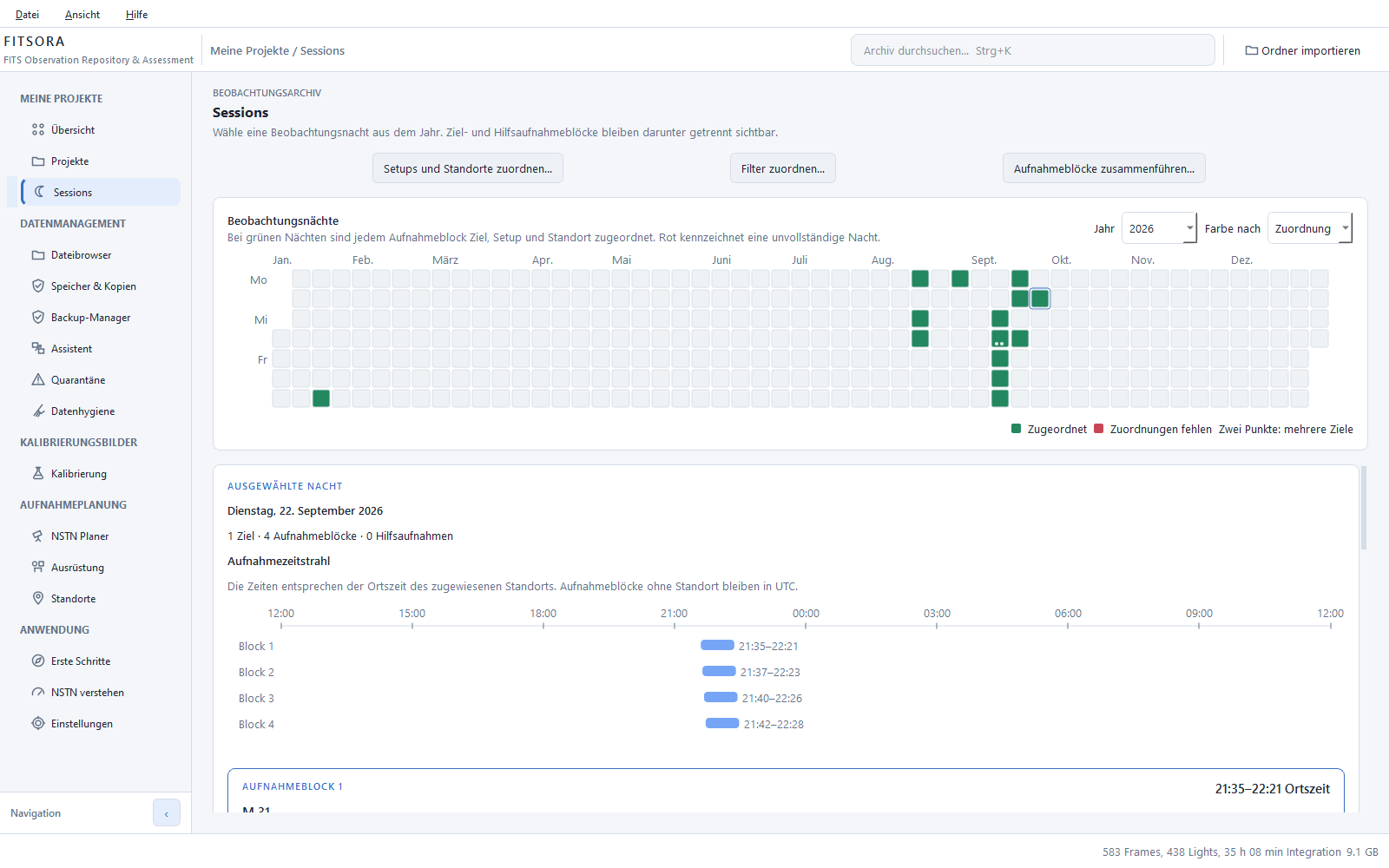
Unter „Meine Projekte → Sessions“ steht ein Jahresraster deiner Beobachtungsnächte. Grün heißt: jedem Aufnahmeblock der Nacht sind Ziel, Setup und Standort zugeordnet. Rot heißt: hier fehlt etwas.
Mit „Setups und Standorte zuordnen…“ ordnest du nicht Block für Block zu, sondern einmal je Ausrüstung und je Position, die in den Headern steht. Die Wahl gilt für jeden Block, der sie trägt. „Automatisch zuordnen“ füllt nur eindeutige Fälle und lässt vorhandene Zuordnungen stehen. Bevor etwas übernommen wird, zeigt der Dialog, wie viele Blöcke sich ändern und wie viele davon schon eine andere Zuordnung trugen. Aufnahmen ohne Koordinaten im Header, etwa von der ASIAIR, teilen sich eine eigene Zeile.
Wählst du eine Nacht, stehen darunter ihr Aufnahmezeitstrahl und die einzelnen Aufnahmeblöcke. Fehlt einem Block das Ziel, weil OBJECT leer war, schlägt „Ziel zuweisen…“ Katalogobjekte in der Nähe der Bildposition vor. Schnappschüsse, Fokus- und Ausschnitttests markierst du mit „Als Hilfsaufnahmen behandeln“: Sie bleiben im Katalog, zählen aber nicht zur Belichtungszeit (Hilfsaufnahme). „Farbe nach“ färbt das Raster wahlweise nach Zuordnung, Aktivität, Standort oder Setup.
„Filter zuordnen…“ gibt gewählten Sessions einen Filter, der für sie den Header-Wert ersetzt. Die Zuordnung steht im Katalog, keine Datei wird verändert, und wer sie zurücknimmt, bekommt wieder den Header-Wert. „Aufnahmeblöcke zusammenführen…“ fügt Blöcke der geöffneten Nacht wieder zusammen, die widersprüchliche Header getrennt haben. Das geht nur bei gleichem Ziel, gleicher Optik und gleichem wirksamem Filter; bei verschiedenen Setups, Standorten oder Analyse-Einstellungen nennt FITSORA, was zuerst gleich sein muss. Die Zusammenführung lässt sich unter „Frühere Zusammenführungen“ rückgängig machen. Mehrere Zusammenführungen nimmst du in umgekehrter Reihenfolge zurück, die neueste zuerst; hängt eine spätere davon ab, nennt FITSORA das und sperrt die Rücknahme, bis die spätere zurückgenommen ist. Nach einer Filteränderung zeigt FITSORA den Hinweis „Geänderte Filter müssen neu bewertet werden. Manuelle Entscheidungen bleiben erhalten.“; Bewertungen und gemessene Himmelswerte, die vom bisherigen Filter abhingen, sind dann zurückgezogen.
5. Was dabei herauskommt
Danach stehen unter „Projekte“ alle Nächte eines Ziels beisammen, mit Belichtungszeit je Filter, Bildfeld, passenden Kalibrierbildern und den Lücken. Alles Weitere liest FITSORA aus diesen Angaben ab. Kommen neue Nächte hinzu, wiederholst du Schritt 1 und Schritt 4.
Überblicken
Was über die Jahre zusammengekommen ist
Übersicht
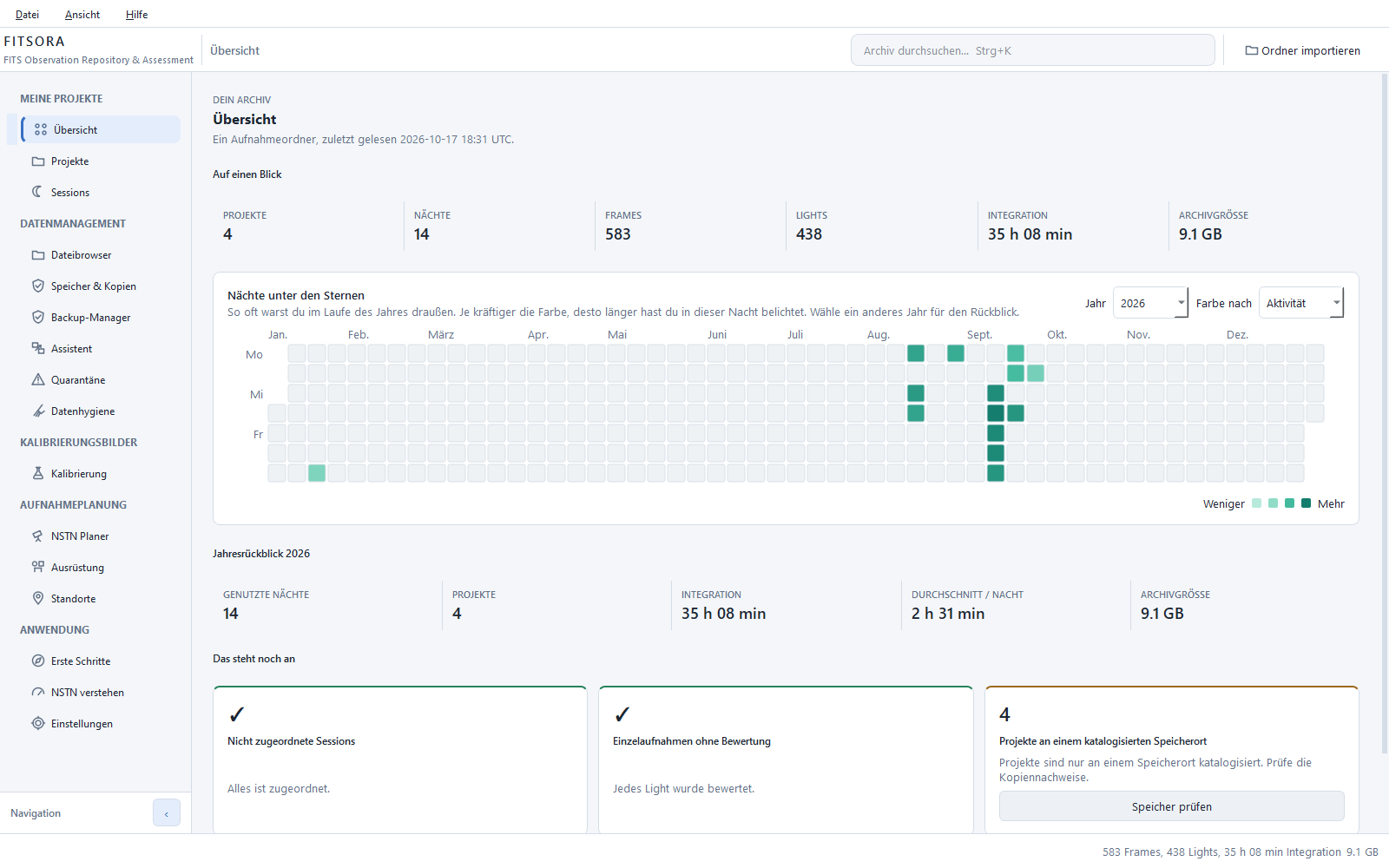
Die Startseite der Anwendung zählt Projekte, Nächte, Frames, Lights, Integration und die Archivgröße. Darunter zeigt „Nächte unter den Sternen“, wann und wie lange du im Laufe eines Jahres draußen warst, dazu kommt ein Jahresrückblick. „Das steht noch an“ nennt, was offen ist: nicht zugeordnete Sessions und Projekte mit nur einer Kopie, bei eingeschalteter Bewertung auch Einzelaufnahmen ohne Bewertung.Nur mit NSTN
Projekte
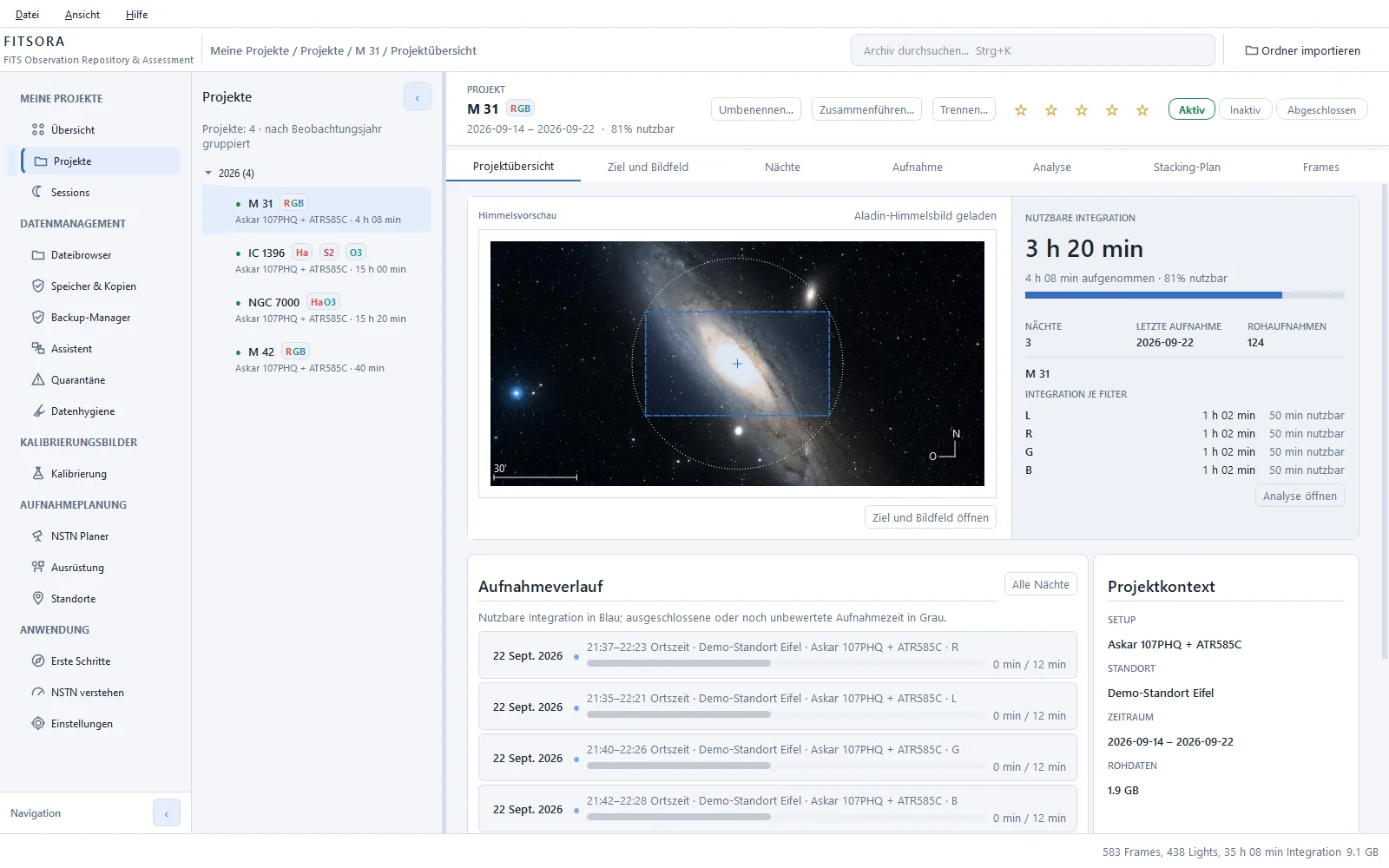
Links die Projektliste, nach Beobachtungsjahr gruppiert, rechts alles zu einem Projekt. Im Kopf stehen „Umbenennen…“, „Zusammenführen…“ und „Trennen…“ (siehe Ordnen), eine Sternbewertung und der Status „Aktiv“, „Inaktiv“ oder „Abgeschlossen“. Darunter die Reiter:
- „Projektübersicht“: Himmelsvorschau, Integration je Filter, Nächte, letzte Aufnahme, Aufnahmeverlauf, Setup, Standort, Zeitraum und die Größe der Rohdaten.
- „Panels“: nur bei einem Mosaik, mit der Integration je Panel.
- „Ziel und Bildfeld“: das Bildfeld deiner Optik über dem Ziel, mit den Katalogobjekten darin. Jeder Wert nennt seine Herkunft (FITS-Header, Setup oder von Hand). Fehlt eine Angabe, zeichnet FITSORA lieber nichts als eine falsche Größe; mit „Von Hand angeben…“ ergänzt du sie. Das Himmelsbild dahinter kommt beim Öffnen des Reiters vom CDS Straßburg, ohne Netz bleibt die Zeichnung ohne Hintergrund stehen. Katalogobjekte erscheinen als Ellipsen in der Lage, die der Katalog angibt, Nebel mit ihren nachgezeichneten Umrissen. Enthält der Header eine Plattenlösung, sitzt das Bildfeld auf deren Bildmitte, nicht auf dem angefragten Ziel aus RA und DEC. Kommt die Aufnahme aus N.I.N.A. 3 und gibt es keinen gemessenen Winkel, zeichnet FITSORA das Feld mit dem geplanten Bildwinkel des Ziels als gestrichelten, gedrehten Rahmen und beschriftet ihn ausdrücklich als geplant: Das tatsächliche Bild kann anders gedreht sein, eine Plattenlösung oder ein selbst angegebener Positionswinkel hat Vorrang. Eine Rotatorstellung ist die Position eines Motors und kein Winkel am Himmel. Ist gar kein Winkel bekannt, wird Norden oben gezeichnet.
- „Nächte“: eine Karte je Beobachtungsnacht. Bei eingeschalteter Bewertung steht darunter die Nachtauswertung.Nur mit NSTN
- „Aufnahme“: wie das Projekt belichtet wurde, gruppiert nach Filter, Belichtung, Gain, Offset, Temperatur, Binning und Auslesemodus, so wie die Header es festhalten. Hier legst du auch Aufnahmeziele fest. Ihr Fortschritt zählt nur Aufnahmen mit ausdrücklicher Behalten-Bewertung und bleibt bei ausgeschalteter Bewertung bei null.
- „Analyse“ und „Stacking-Plan“: siehe Die Bewertung.Nur mit NSTN
- „Frames“: jede Einzelaufnahme mit ihrem vollständig gespeicherten FITS-Header.
Ordnen
Projekte richtigstellen, Katalog pflegen
Umbenennen, zusammenführen, trennen, ausblenden
Alle vier ändern nur den Katalog. Keine Datei wird dabei bewegt oder umbenannt.
- „Umbenennen…“ gibt dem Projekt einen anderen Namen. Die Namen aus den Headern bleiben ihm zugeordnet, damit der nächste Scan es wiederfindet. Ordner, die schon angelegt sind, behalten den alten Namen.
- „Zusammenführen…“ kennt zwei Fälle. „Ein Bildfeld unter zwei Namen“: Die Nächte werden ein Projekt, ganz oder nur einzelne Nächte. „Panels eines Mosaiks“: Beide bleiben eigene Projekte mit eigener Belichtungszeit. Wird ein Projekt beim Zusammenführen leer, verschwindet es samt Bewertung, Status und Notizen; der Dialog sagt das vorher.
- „Trennen…“ nimmt eine Zusammenführung als Ganzes zurück oder verschiebt ausgewählte Nächte in ein neues Projekt, zum Beispiel eine Nacht, die unter dem falschen Ziel gelandet ist. Eine Projektzusammenführung lässt sich erst zurücknehmen, wenn spätere Zusammenführungen von Aufnahmeblöcken darin und spätere Projektverschiebungen desselben Materials zurückgenommen sind; der Dialog nennt das vor der Bestätigung.
- Ausblenden: Unter „Einstellungen → Projekte“ nimmst du fertige Bilder oder Testläufe aus der Projektliste. Das ändert keine Zahl. Ob ein ausgeblendetes Projekt weiter „Zur Aufnahmestatistik zählen“ soll, entscheidest du dort getrennt.
Dateibrowser
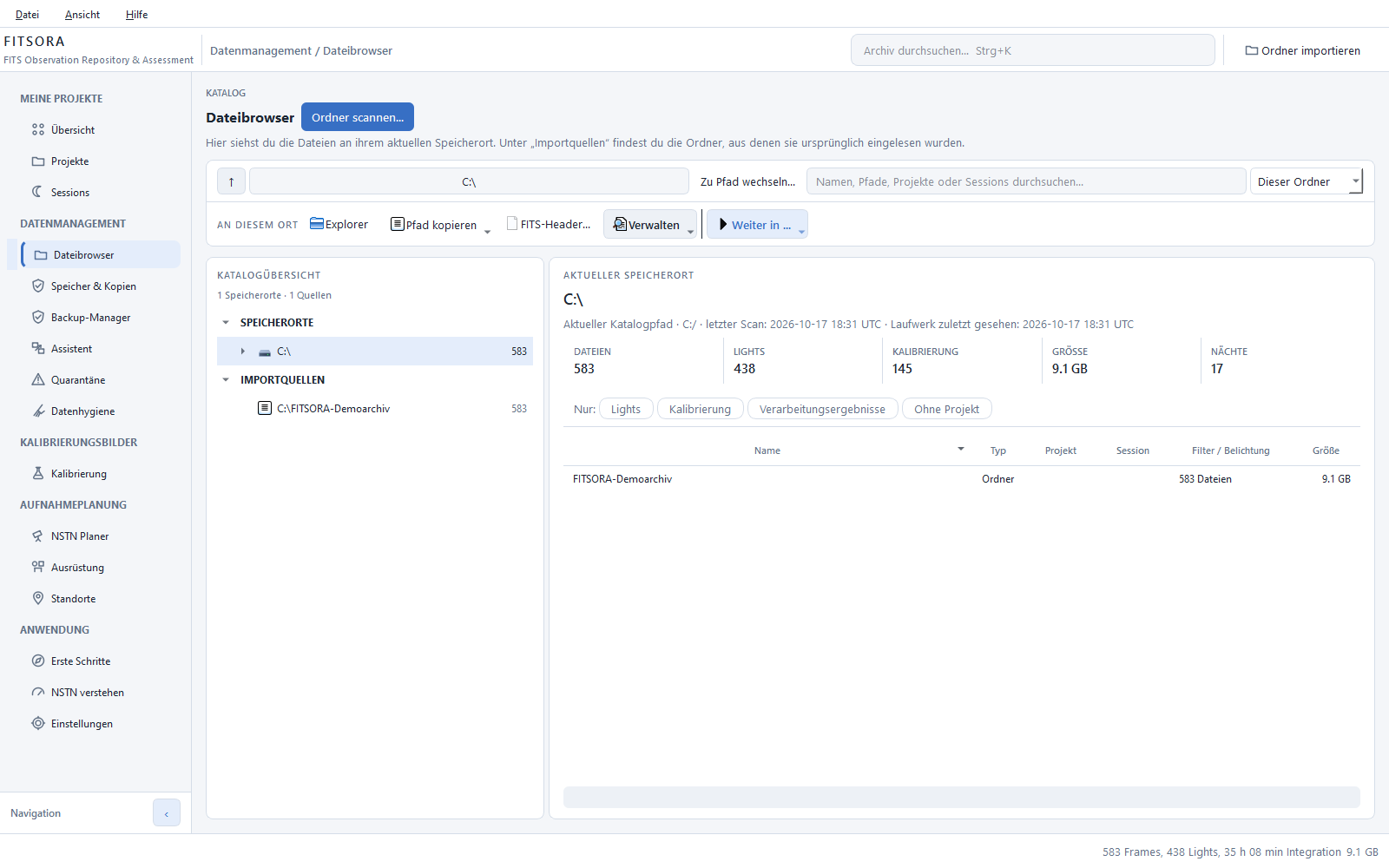
„Datenmanagement → Dateibrowser“ zeigt den Katalog als Ordnerbaum, in zwei Sichten: „Katalog“ zeigt die Dateien an ihrem aktuellen Speicherort, „Importquellen“ die Ordner, aus denen sie einmal eingelesen wurden (Importquelle). Beides bleibt getrennt, auch wenn Dateien später verschoben werden. Für einen gewählten Ordner gibt es unter anderem:
- „Neu einlesen“ für diesen Teilbaum.
- „Ignorieren...“: Künftige Scans überspringen den Ordner samt Unterordnern.
- „Als Hilfsaufnahmen behandeln…“ für alle Lights darunter.
- „Verfügbarkeit prüfen“ und „Datenträger neu verknüpfen...“, wenn ein Laufwerk einen anderen Buchstaben bekommen hat.
- „Aus dem Katalog entfernen...“ und „Import entfernen...“: Einträge verschwinden aus dem Katalog, keine Datei von der Platte. FITSORA legt vorher eine Datenbankkopie an.
- „Diesen Ordner im Assistenten planen“, um nur diesen Teil zu ordnen.
Zu jeder Datei zeigt „FITS-Header...“ die im Katalog gespeicherten Headerwerte.
Absichern
Was nur einmal liegt, solltest du wissen
Speicher & Kopien
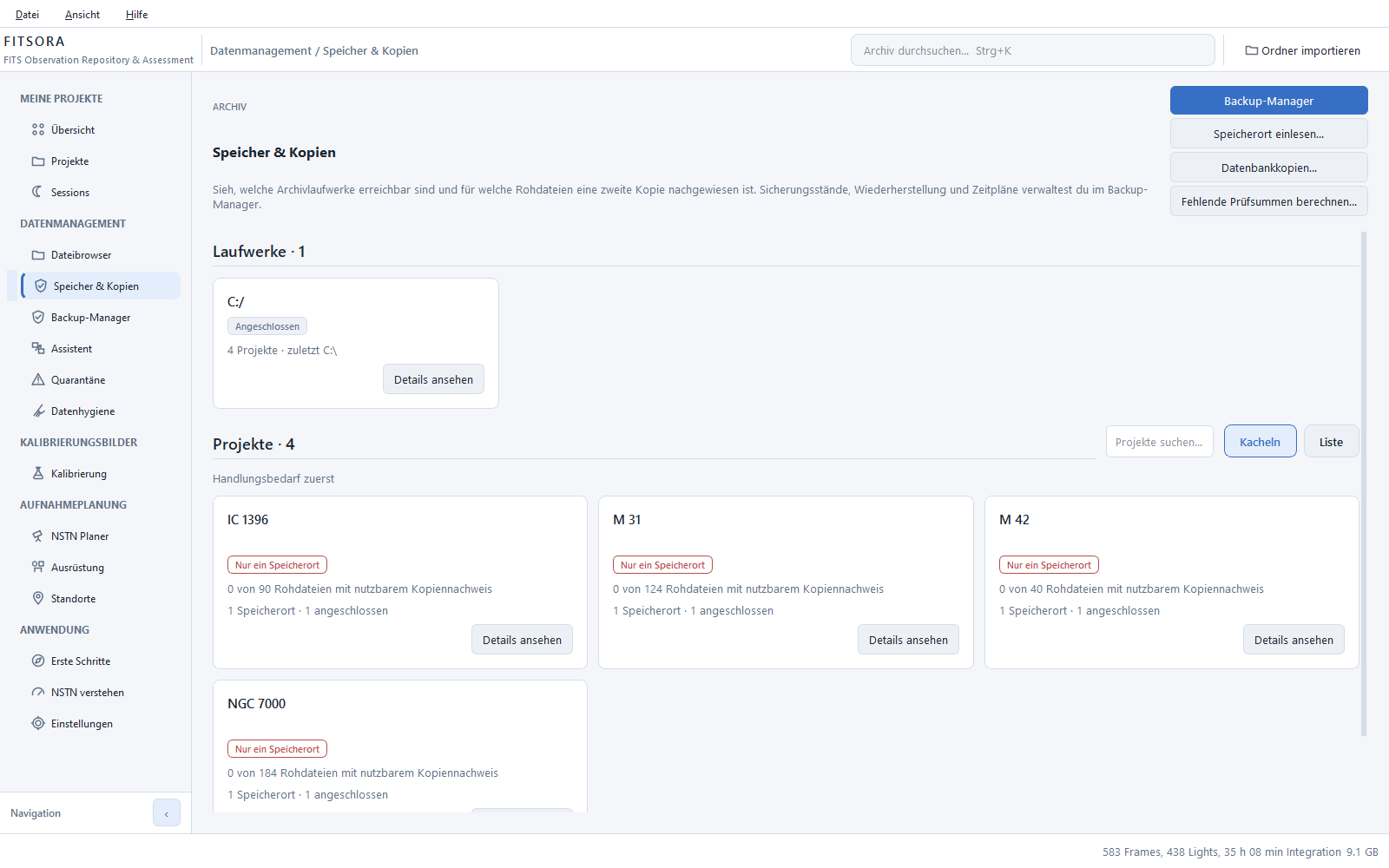
„Datenmanagement → Speicher & Kopien“ (früher „Datensicherheit“) beantwortet eine Frage: Welche Archivlaufwerke sind erreichbar, und für welche Rohdaten ist eine zweite Kopie nachgewiesen? FITSORA antwortet nur mit Belegen. Eine erkannte Kopie gibt es erst, wenn dieselbe Prüfsumme auf mindestens zwei verschiedenen Speicherorten belegt ist. Zwei Pfade auf zwei Laufwerken ohne Prüfsumme sind noch kein Beleg.
Die Seite zeigt Laufwerke und Projekte als Kacheln oder als Liste, „Handlungsbedarf zuerst“, mit Zuständen wie „Kopien erkannt“, „Einige Kopien erkannt“, „Keine zweite Kopie erkannt“, „Nur ein Speicherort“ oder „Nicht geprüft“. Größe und freier Platz stammen vom letzten Scan. Die Seite liest nur den Katalog: Sie legt nichts an, stellt nichts wieder her und berechnet keine Prüfsumme neu. Ein gespeicherter Nachweis ist keine frische Integritätsprüfung.
- „Backup-Manager“ öffnet den Backup-Manager.
- „Speicherort einlesen…“ startet dasselbe Einlesen wie „Ordner importieren“.
- „Datenbankkopien…“ öffnet die Datenbankkopien.
- „Fehlende Prüfsummen berechnen…“ liest jede katalogisierte Rohdatei ohne Prüfsumme einmal vollständig. Das brauchst du für alles, was ohne Prüfsummen eingelesen wurde, denn ein erneuter Scan liest bekannte Dateien nicht noch einmal. Die Berechnung läuft im Hintergrund und lässt sich abbrechen; fertige Prüfsummen bleiben.
Eine zweite Kopie legst du mit „Rohdaten kopieren“ im „Assistent“ an (Aufräumen) oder, verwaltet und versioniert, im Backup-Manager.
Datenbankkopien
Im Katalog steckt Arbeit, die in keiner Bilddatei steht: Filterbeschreibungen, Standorte, Namen von Zielen und Ausrüstung, Schwellen, Zuordnungen. „Datei → Datenbankkopien…“ (auch auf der Seite „Speicher & Kopien“ und im Backup-Manager unter „Weitere“) zeigt die Kopien dieser Datenbank. FITSORA legt beim ersten Start jeder Woche und vor jeder Änderung an der Datenbankstruktur selbst eine an. „Jetzt kopieren“ legt sofort eine an, „Auswahl wiederherstellen…“ spielt eine zurück; der Stand davor bleibt dabei als eigene Kopie erhalten.
Eine Datenbankkopie sichert nur den Katalog, nicht deine Rohbilder. „Datenbank zurücksetzen…“ leert den Katalog, nachdem FITSORA eine Kopie angelegt hat; deine Bilddateien bleiben dabei unverändert.
Sichern
Der Backup-Manager
Verwaltete, versionierte Sicherungen deines Rohdatenarchivs: mit Vorschau vor dem Start, Prüfsummen, Wiederherstellung und auf Wunsch mit Zeitplan. Den Backup-Manager gibt es für Windows.
Wofür er da ist und wofür nicht
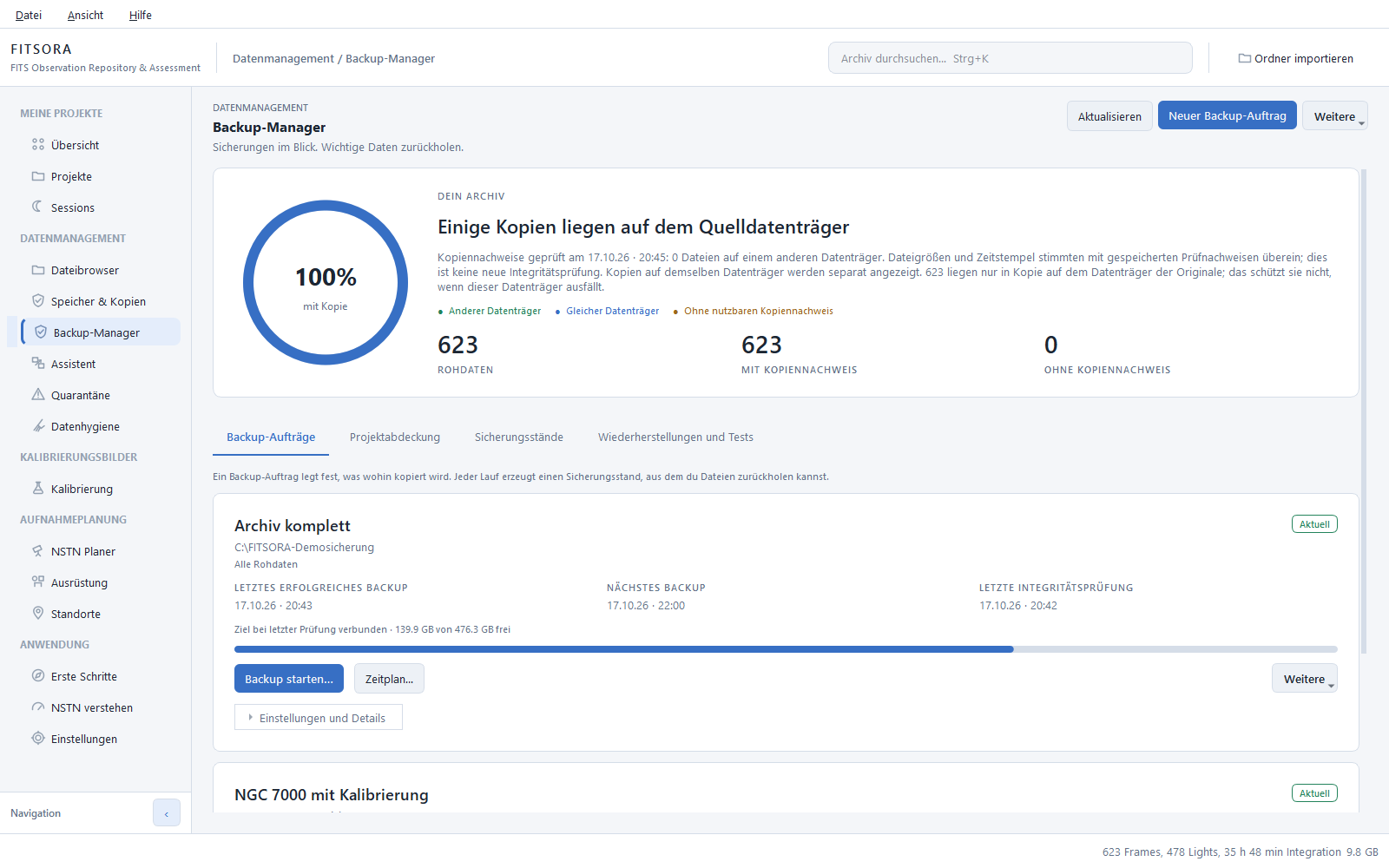
Den Backup-Manager findest du unter „Datenmanagement → Backup-Manager“, im Menü „Datei“ und als Knopf auf der Seite „Speicher & Kopien“. Er beantwortet zwei Fragen: Was von deinem Archiv ist nachweisbar kopiert, und wie holst du es zurück? Oben steht die Archivabdeckung, darunter vier Reiter: „Backup-Aufträge“, „Projektabdeckung“, „Sicherungsstände“ und „Wiederherstellungen und Tests“.
Drei Dinge heißen im Alltag „Sicherung“ und sind verschieden:
- Der Backup-Manager führt versionierte Sicherungen, die Sicherungsstände. Du kannst sie prüfen, daraus wiederherstellen, zeitlich planen und nach Regeln aufbewahren.
- „Rohdaten kopieren“ im Assistenten schreibt gewöhnliche Dateien in einen Ordner, den du selbst verwaltest. Das ist kein Sicherungsstand: kein Verzeichnis, kein Zeitplan, keine Abdeckung im Backup-Manager.
- Eine Datenbankkopie sichert nur den Katalog und deine Entscheidungen darin, nicht ein einziges Bild (Datenbankkopien).
„Speicher & Kopien“ schließlich zeigt nur, was der Katalog über Laufwerke und zweite Kopien weiß. Die Seite macht und stellt nichts wieder her.
Fünf Unterschiede, die zählen
- „Rohdaten kopieren“ ist kein Sicherungsstand
- Die Aufgabe im Assistenten schreibt gewöhnliche Dateikopien in einen Ordner. Sie erzeugt keinen verwalteten, versionierten Stand des Backup-Managers, keinen Zeitplan und keine Abdeckung. Die Kopien verwaltest du selbst.
- Eine Datenbankkopie sichert keine Bilder
- Sie schützt den Katalog und deine Entscheidungen darin, nicht das Bildarchiv. Die Rohbilder sichert erst ein Backup-Auftrag oder eine Dateikopie.
- Abdeckung ist keine neue Prüfung
- Ein Kopiennachweis vergleicht gespeicherte Nachweise mit aktuellen Dateigrößen und Zeitstempeln. Er liest keine Datei neu. Alle gesicherten Dateien erneut zu lesen und zu vergleichen, ist eine eigene Aktion: „Integrität prüfen“.
- Dasselbe Laufwerk schützt nicht vor seinem Ausfall
- Eine Kopie auf dem Datenträger der Originale zeigt der Manager blau und zählt sie nicht als Schutz gegen dessen Ausfall. Grün heißt nur: ein anderer Datenträger im Betriebssystem. Zwei Partitionen derselben Platte, ein RAID oder ein NAS sind damit nicht als unabhängig bewiesen, ein Ort außer Haus ebenso wenig.
- Unvollständig heißt unvollständig
- Fehlen Dateien, weil Originale nicht lesbar waren, heißt der Stand „Unvollständig“. Er lässt sich wiederherstellen und prüfen, hat aber kein Prüfdatum und zählt nie als vollständiges Backup.
Einen Auftrag anlegen
Ein Backup-Auftrag speichert, was wohin gesichert wird. „Neuer Backup-Auftrag“ (oder „Backup-Auftrag anlegen“, solange es noch keinen gibt) fragt:
- „Name“ und „Ziel“: ein Ordner auf einem anderen Laufwerk als dem mit deinen Aufnahmen, etwa eine externe SSD oder eine Netzwerkfreigabe. Das Ziel darf weder im FITSORA-Datenordner noch in einem eingelesenen Aufnahmeordner liegen. Eine Kopie auf demselben Laufwerk übersteht dessen Ausfall nicht, und der Dialog sagt das.
- „Umfang“: „Alle Rohdaten inklusive Kalibrierung und nicht zugeordneter Frames“ oder „Ausgewählte Projekte mit passender Kalibrierung“. Begleitdateien (Sidecars) reisen mit den Rohbildern.
- „Erweiterte Optionen“: „FITSORA-Katalog und Vorgangsprotokolle mitsichern“, „Katalogisierte Verarbeitungsergebnisse und Arbeitsdateien mitsichern“ und „Verarbeitung begrenzen“ (1 bis 1024 MiB/s, damit ein langsames USB-Laufwerk oder ein gemeinsam genutztes Netzwerk nutzbar bleibt). Die Katalogkopie enthält auch gespeicherte Verbindungseinstellungen und ist wie alles im Ziel nicht verschlüsselt.
„Speichern“ legt den Auftrag nur ab, „Speichern und Backup-Vorschau öffnen…“ führt gleich zur Vorschau. Dateien, die nicht im Katalog stehen, sichert der Manager nicht. Beim ersten Backup merkt sich der Auftrag sein Ziellaufwerk („Ziellaufwerk erkannt seit …“). Ist später ein anderes Laufwerk am selben Ziel angeschlossen, schreibt FITSORA nichts, bis du „Ziellaufwerk bestätigen…“ gewählt hast. Das schützt vor Verwechslungen; es ist keine kryptografische Prüfung der Identität.
Vorschau und Start
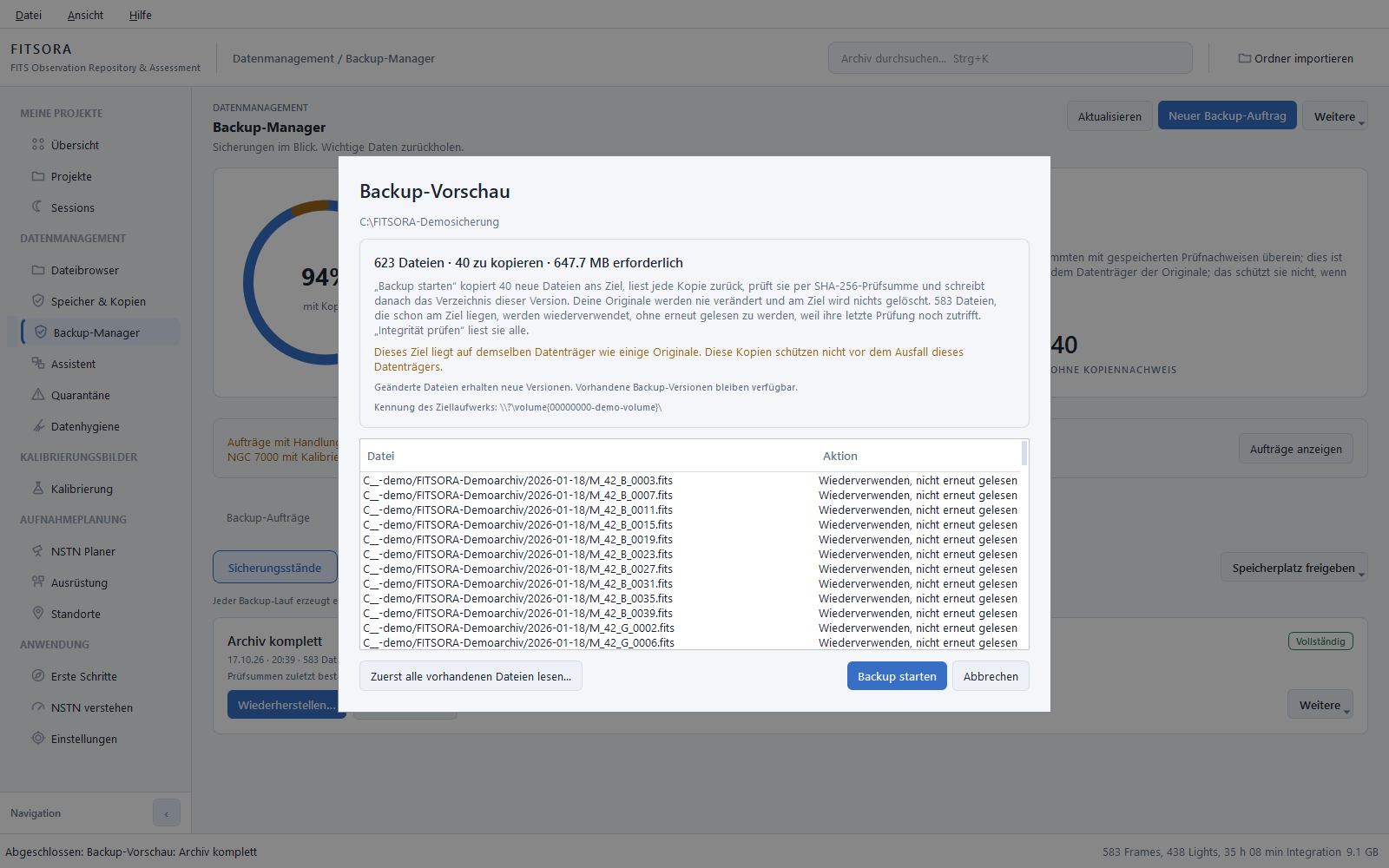
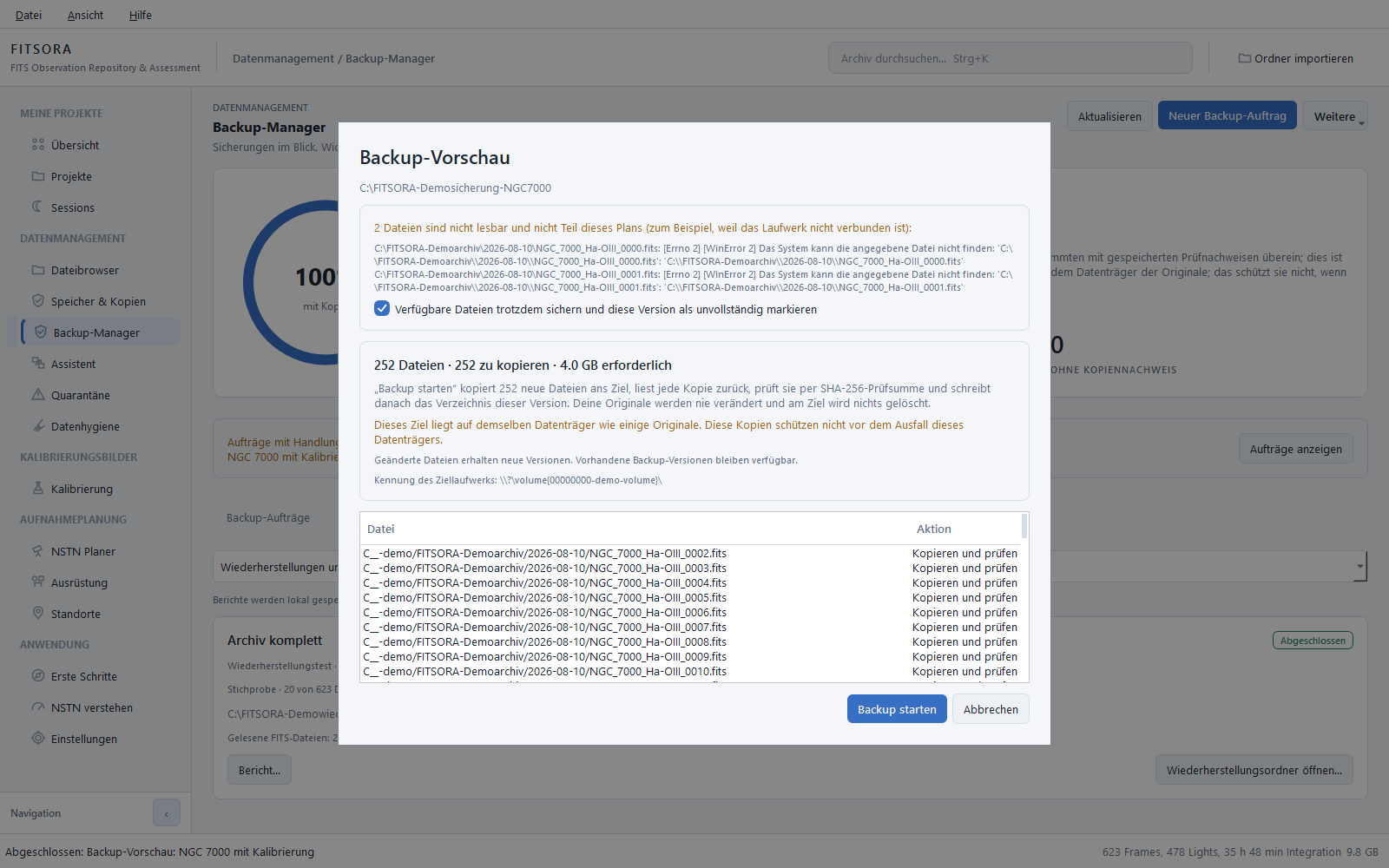
„Backup starten…“ erstellt zuerst eine Vorschau. FITSORA liest dafür im Hintergrund die Quelldateien und die schon vorhandenen Kopien, schreibt aber nichts. Die Vorschau beantwortet der Reihe nach: Kann es überhaupt starten? Was passiert mit meinen Dateien? Und welche Datei bekommt welche Aktion?
- Probleme stehen zuerst, mit Zahl und den ersten acht Meldungen; freier Platz am Ziel steht an erster Stelle. Der gesperrte Startknopf nennt den Grund.
- Der Kasten darunter sagt, was „Backup starten“ tut: wie viele Dateien neu kopiert, von Ziel zurückgelesen und per SHA-256 geprüft werden, dass das Verzeichnis dieser Version geschrieben wird, dass Originale nie verändert werden und am Ziel nichts gelöscht wird, und wie viele vorhandene Dateien ohne erneutes Lesen wiederverwendet werden.
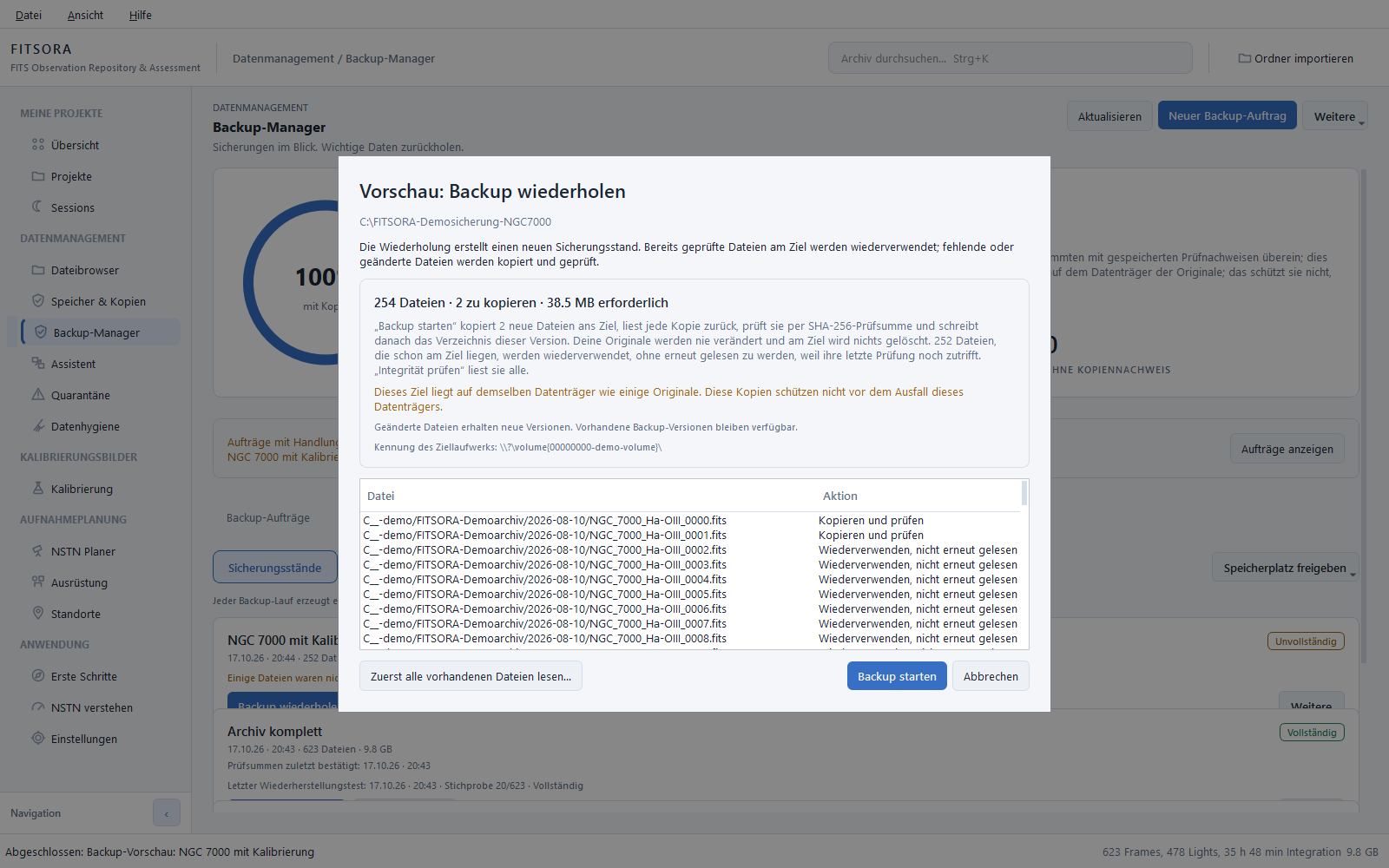
- Die Liste nennt je Datei „Kopieren und prüfen“, „Bereits geprüft“ oder „Wiederverwenden, nicht erneut gelesen“. Ein gelber Hinweis erscheint, wenn das Ziel auf dem Datenträger einiger Originale liegt.
- „Zuerst alle vorhandenen Dateien lesen…“ plant neu und liest jede Datei am Ziel vollständig, statt der letzten Prüfung zu trauen. Das dauert bei großen Archiven viel länger und lohnt sich nach einem Laufwerksproblem oder bevor du dich auf alte Daten verlässt.
Warum vorhandene Dateien nicht erneut gelesen werden: Eine Datei am Ziel gilt als geprüft, wenn Größe und Änderungszeit noch zu dem Nachweis passen, den FITSORA nach ihrem letzten vollständigen Lesen gespeichert hat. Das erkennt keine Beschädigung, die beides unverändert lässt. Dafür gibt es „Integrität prüfen“.
Der Lauf und die Datenbilanz
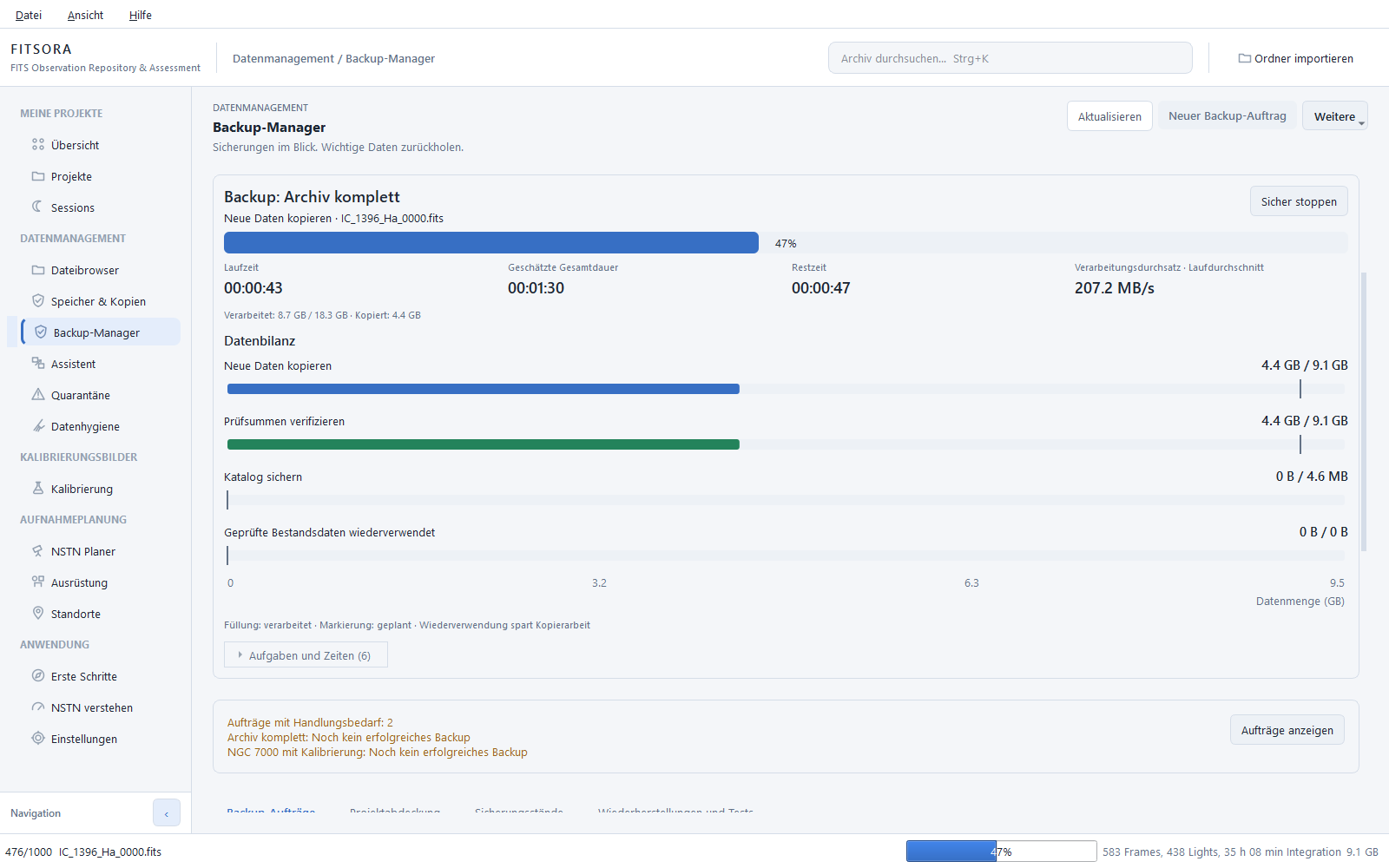
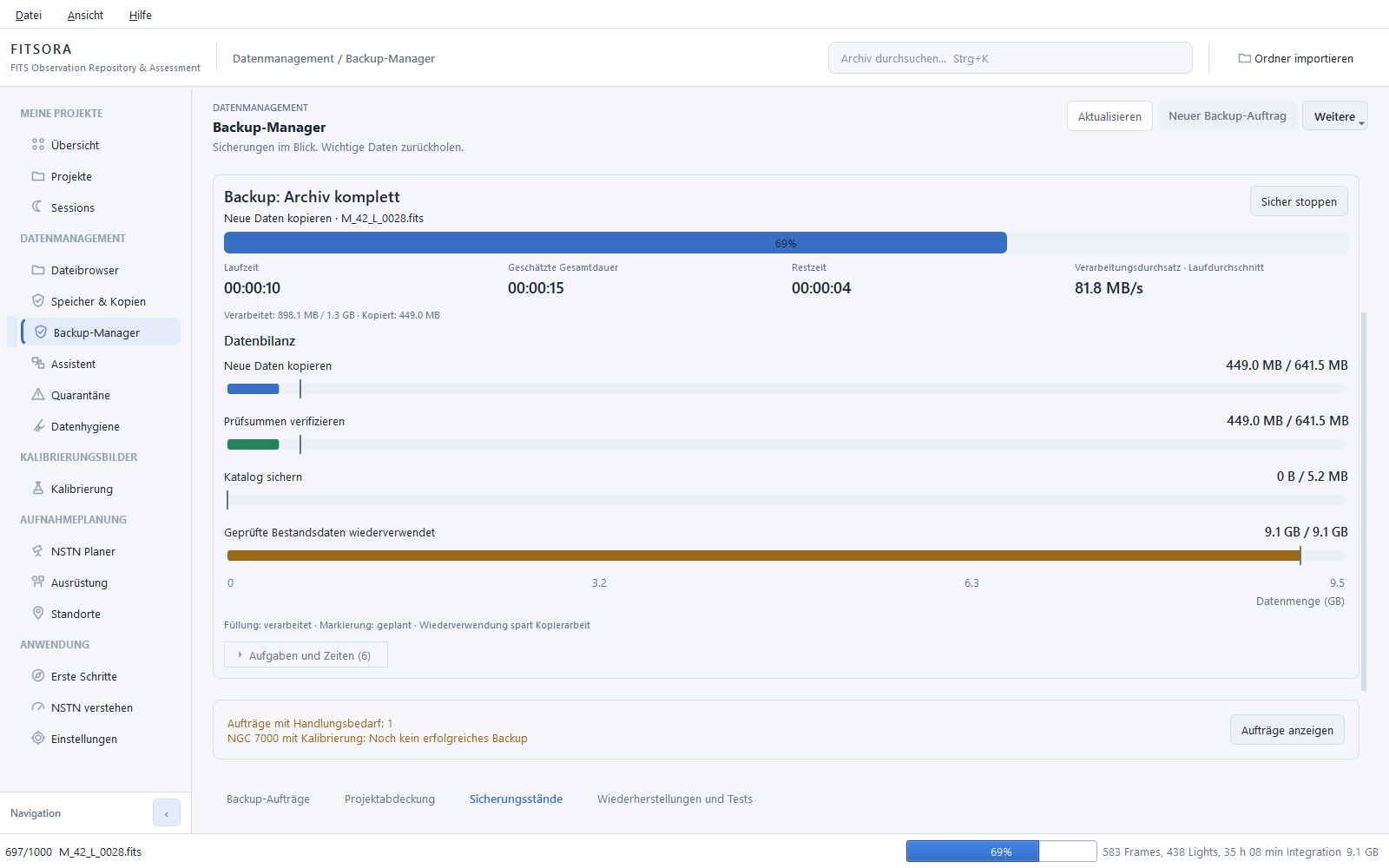
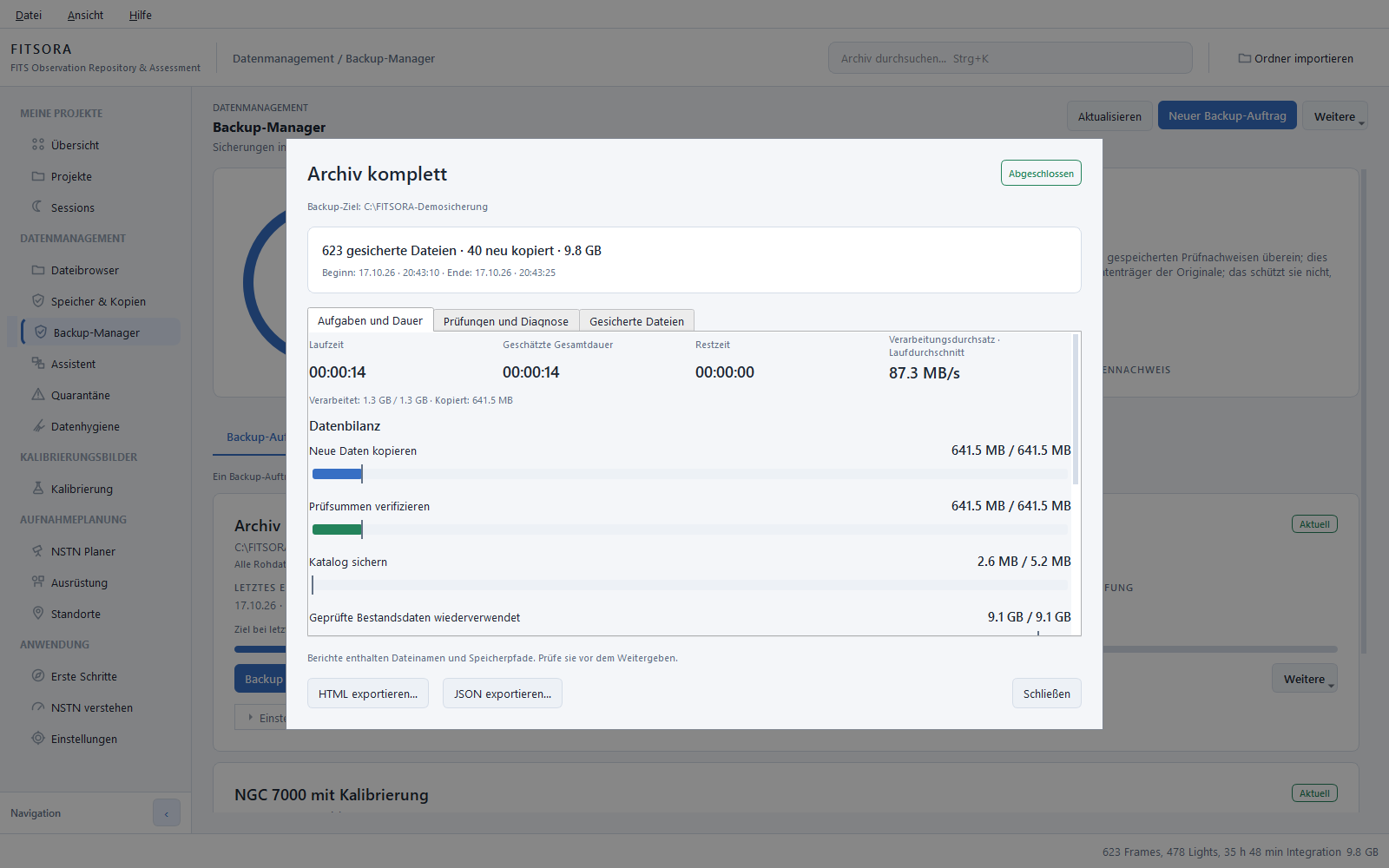
Während des Laufs steht oben, worum es geht („Backup: Auftragsname“), dazu der Fortschritt, die Laufzeit, die geschätzte Gesamtdauer, die Restzeit und der Verarbeitungsdurchsatz. Die Zeiten sind Schätzungen aus dem bisherigen Lauf und keine Zusage. Der Durchsatz umfasst Kopieren und Prüfen und ist keine Netzwerkgeschwindigkeit. Fließt fünf Sekunden lang nichts, steht dort, dass auf das Laufwerk gewartet wird, und die Schätzungen verschwinden, statt veraltete Zahlen zu zeigen.
Die Datenbilanz zeigt flache, beschriftete Balken auf einer gemeinsamen Achse mit Binärpräfixen: „Neue Daten kopieren“, „Prüfsummen verifizieren“, „Katalog sichern“ und „Geprüfte Bestandsdaten wiederverwendet“. Gefüllt ist, was tatsächlich verarbeitet wurde; die dünne Markierung zeigt die geplante Menge, auch wenn die Arbeit davon abweicht. Wiederverwendete Dateien zählen nie als kopierte Daten. Die Zeile „Aufgaben und Zeiten“ klappt die Tabelle der einzelnen Aufgaben mit Dauer auf.
„Sicher stoppen“ beendet die laufende Datei, behält alles bisher Geprüfte, und ein späterer Lauf macht dort weiter. Schließt du das Fenster mitten im Lauf, fragt FITSORA, ob es „Weiterlaufen lassen“ (die Voreinstellung) oder „Anhalten und schließen“ soll. Ein Lauf, den die Windows-Aufgabe gestartet hat, gehört einem anderen Prozess und läuft weiter.
Sicherungsstände, Prüfen und Wiederherstellen
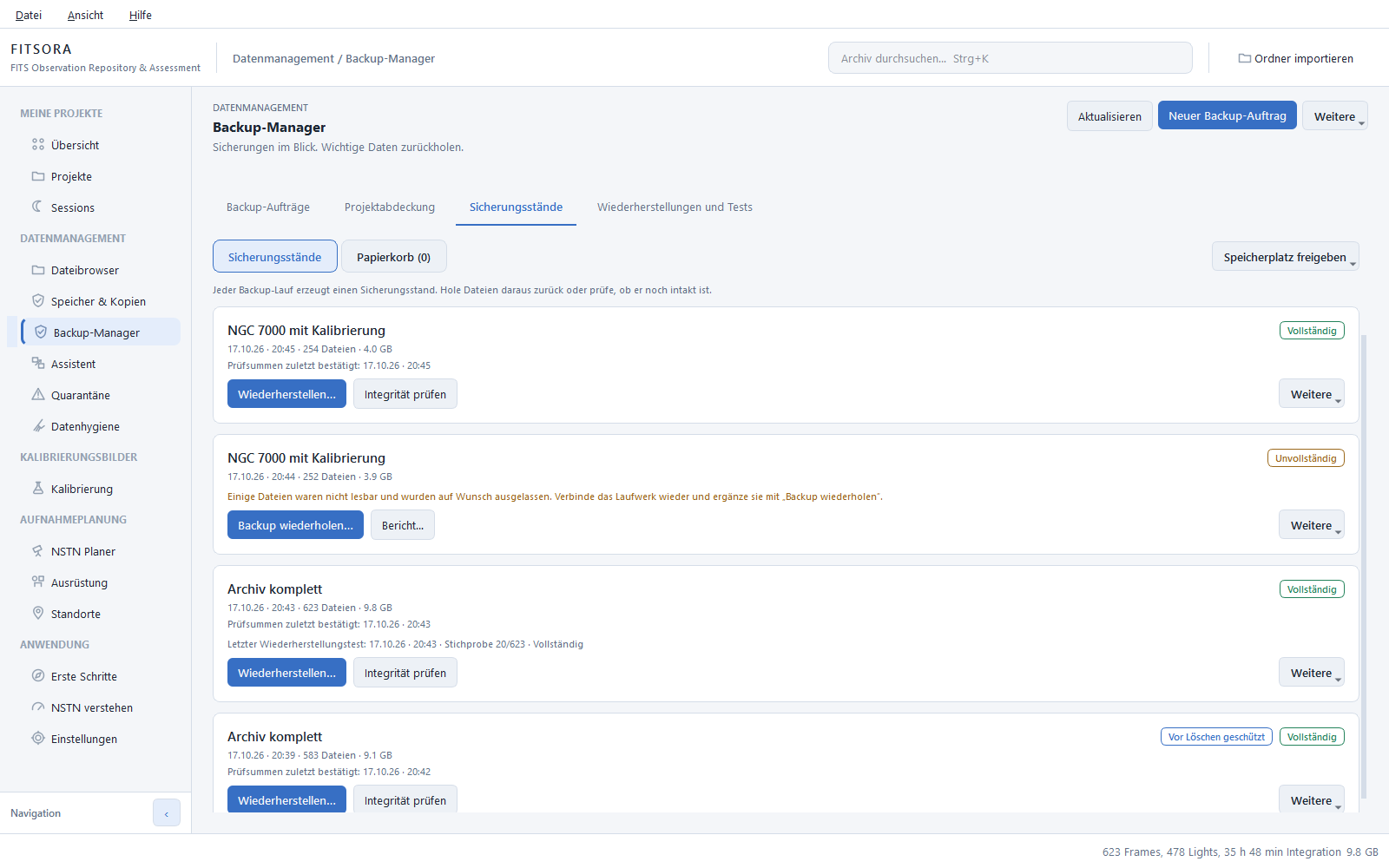
Jeder Lauf erscheint unter „Sicherungsstände“ mit Datum, Dateizahl und Größe und einem Zustand: „Vollständig“, „Unvollständig“, „Fehlgeschlagen“ oder „Angehalten“. Dazu kommen „Vor Löschen geschützt“ und das Datum, an dem die Prüfsummen zuletzt bestätigt wurden. Ältere Stände bleiben erhalten. Die Dateien liegen am Ziel nur einmal, auch wenn mehrere Stände sie brauchen.
- „Integrität prüfen“ liest jede Datei dieses Stands im Ziel erneut und vergleicht die SHA-256-Prüfsumme. Das ist die gründliche Prüfung. Ein Fehler hält die Prüfung als fehlgeschlagen fest, ohne die Geschichte der Kopien umzuschreiben.
- „Wiederherstellen…“ holt Dateien zurück, gefiltert nach Projekt (mit zugehörigen Kalibrierbildern), nach Nacht- oder Dateiname oder frei gewählt, in einen Ordner deiner Wahl. Die Vorschau prüft vorher, ob die Dateien am Ziel vorhanden sind, ob der Platz reicht, ob ein Pfad die Windows-Grenze von 259 Zeichen sprengen würde (dann nennt sie jede betroffene Datei und rät zu einem kürzeren Ordner) und ob etwas kollidiert. Identische vorhandene Dateien werden wiederverwendet, abweichende nie überschrieben, und jede Datei wird beim Kopieren gegen ihre Prüfsumme geprüft. Danach liest du den Ordner als Speicherort ein, damit der Katalog die Dateien wieder kennt. Ein automatisches Neuverknüpfen gibt es nicht.
- Im Menü „Weitere“ stehen „Wiederherstellungstest…“, „Katalog wiederherstellen…“, „Sicherungsstand schützen…“ oder „Schutz aufheben…“, „In den Papierkorb…“ und „Bericht…“. Den Katalog stellst du getrennt von den Bildern wieder her: FITSORA prüft dafür Prüfsumme, SQLite-Integrität und Schema, behält die aktuelle Datenbank als Wiederherstellungskopie und startet neu.
Mit „Weitere → Vorhandenes Backup öffnen…“ liest der Manager die Verzeichnisse von einem Ziel auch dann, wenn das ursprüngliche Profil verloren ist. Solche Stände gelten als „Importiert · noch nicht geprüft“, bis du „Integrität prüfen“ ausgeführt hast. Bilder holst du mit „Wiederherstellen…“, nicht über den Katalog zurück.
Archivabdeckung und Projektabdeckung
Der Ring oben zeigt, wie viele katalogisierte Rohdateien einen aktuellen Kopiennachweis haben. Grün steht für „Anderer Datenträger“, Blau für „Gleicher Datenträger“, Gelb für „Ohne nutzbaren Kopiennachweis“. Ein Nachweis zählt nur, solange das Ziel erreichbar und seine Identität bestätigt ist und Dateigröße und Zeitstempel von Quelle und Kopie noch zu den gespeicherten Prüfsummen passen. Hat die Seite die Dateien noch nicht angesehen, stehen Striche und „nicht geprüft“ statt einer 0 Prozent, die nie gemessen wurde.
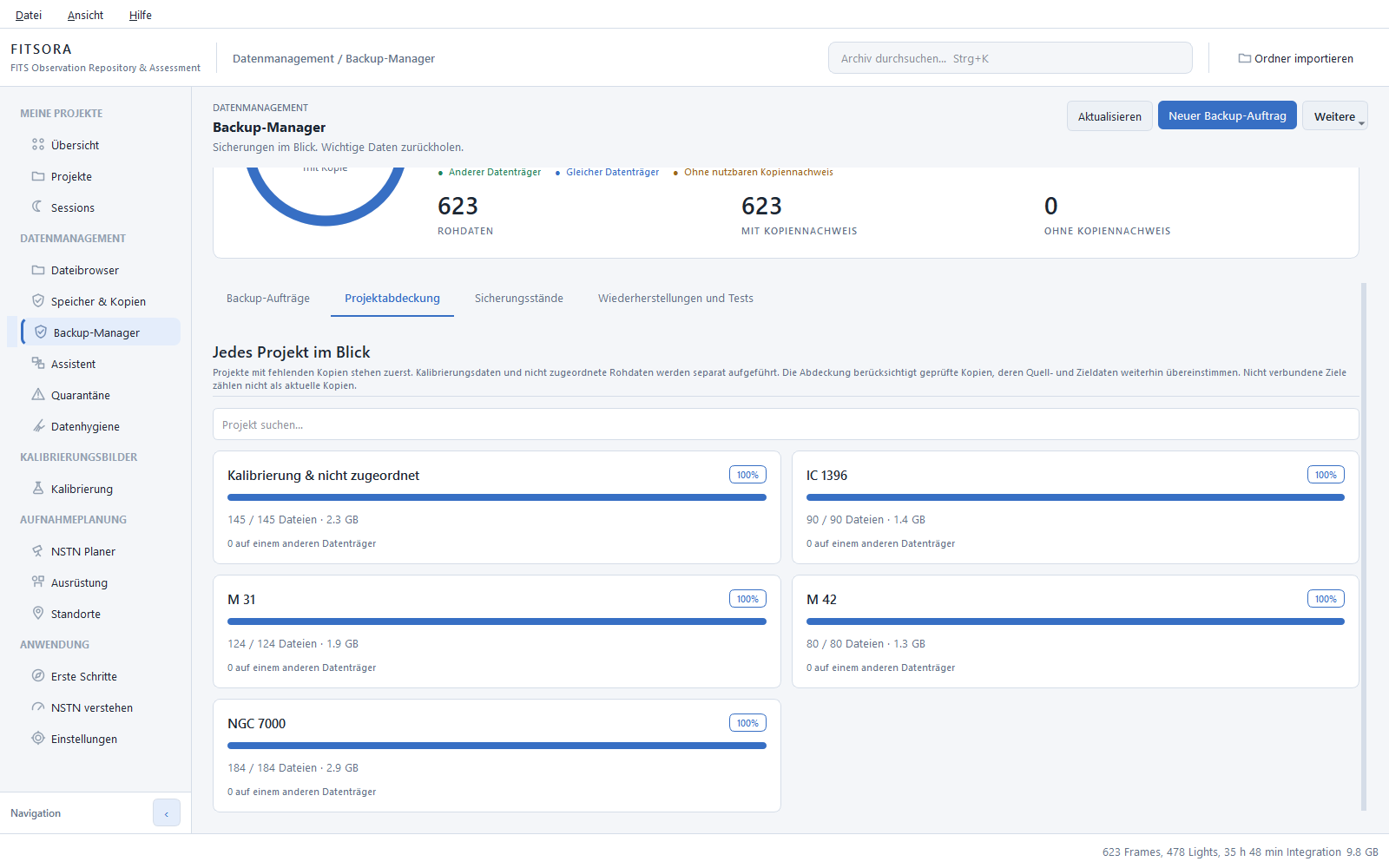
Der Reiter „Projektabdeckung“ („Jedes Projekt im Blick“) zeigt dasselbe je Projekt: Projekte mit fehlenden Kopien zuerst, „Kalibrierung & nicht zugeordnet“ in einer eigenen Zeile, jeweils mit „… auf einem anderen Datenträger“.
Beides sind Beobachtungen, keine Garantien. Die Seite vergleicht gespeicherte Nachweise mit dem aktuellen Zustand und liest keine Datei neu. Das ist keine Integritätsprüfung, und eine Änderung, die Größe und Zeitstempel erhält, bleibt ihr verborgen. Eine Kopie auf demselben Datenträger schützt nicht vor dessen Ausfall. Auch „Anderer Datenträger“ heißt nur: ein anderes Laufwerk im Betriebssystem. Zwei Partitionen derselben Platte, ein RAID oder ein NAS sind damit nicht als unabhängig bewiesen.
Zeitpläne, Prüfungen und Tests
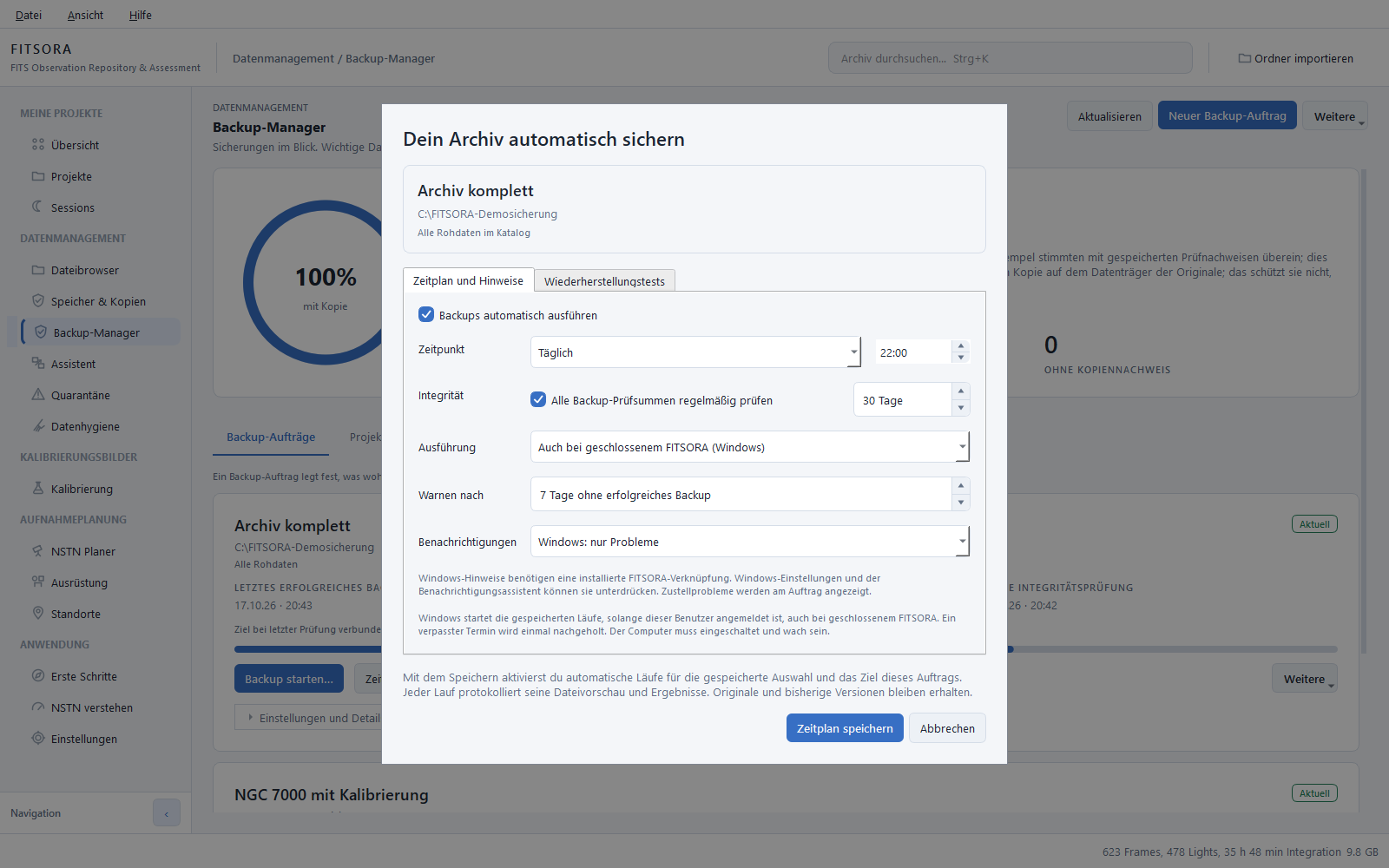
„Zeitplan…“ am Auftrag öffnet „Dein Archiv automatisch sichern“. Ab Werk ist nichts geplant, und nichts passiert, bevor du „Zeitplan speichern“ wählst.
- „Zeitplan und Hinweise“: „Backups automatisch ausführen“ mit Häufigkeit („Täglich“ oder „Wöchentlich“) und Uhrzeit nach lokaler Zeit; ein verpasster Termin wird einmal nachgeholt, nicht mehrfach. „Alle Backup-Prüfsummen regelmäßig prüfen“ liest alle Dateien des jüngsten vollständigen Stands (und eine gesicherte Katalogkopie) in einem Abstand von 1 bis 365 Tagen erneut, unabhängig vom Backup-Rhythmus. „Warnen nach“ meldet, wenn das letzte erfolgreiche Backup zu alt ist. „Benachrichtigungen“ stehen auf „Aus“, „Windows: nur Probleme“ oder „Windows: alle Ergebnisse“.
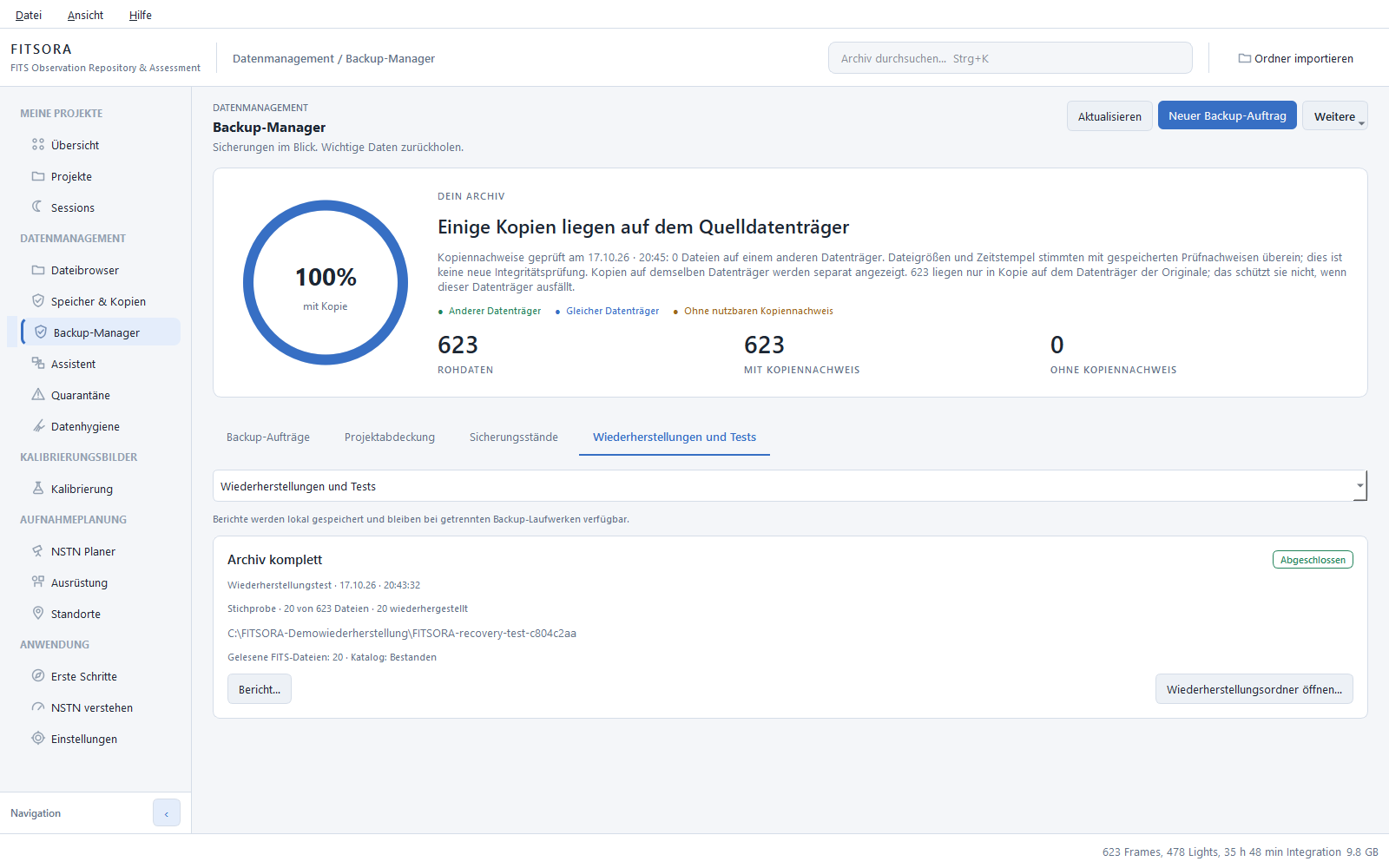
- „Wiederherstellungstests“: nach erfolgreichen Backups, in regelmäßigen Abständen oder beides. Jeder Test holt eine wechselnde Stichprobe (1 bis 5000 Dateien) in einen neuen Ordner außerhalb des Ziels, prüft die Prüfsummen vor und nach dem Kopieren, liest die FITS-Daten vollständig und prüft auf Wunsch die gesicherte Katalogkopie, ohne den aktiven Katalog zu ersetzen. Das belegt, dass genau diese Dateien lesbar waren, nicht mehr. Die Testkopien bleiben liegen und belegen Platz; FITSORA räumt sie nie von selbst auf.
Die Ausführung wählst du je Auftrag ausdrücklich. „Nur bei geöffnetem FITSORA“: Die Anwendung prüft jede Minute, ob etwas fällig ist, und holt beim nächsten Start einen verpassten Termin nach. „Auch bei geschlossenem FITSORA (Windows)“: Eine eigene Aufgabe in der Windows-Aufgabenplanung, eine je Profil, startet fällige Aufträge ohne Fenster. Ist FITSORA offen, übernimmt die Anwendung die Arbeit; die Aufgabe wartet dann ab. Voraussetzung: Du bist angemeldet und der Computer ist eingeschaltet und wach. FITSORA richtet keinen Dienst ein, verlangt keine Administratorrechte und läuft nach dem Abmelden nicht weiter. Eine Aufgabe, die jemand anderes unter demselben Namen angelegt hat, überschreibt oder löscht FITSORA nie. Schaltest du die letzte Hintergrundausführung ab oder löschst den letzten Auftrag mit Hintergrundausführung, entfernt FITSORA seine Aufgabe wieder. Beim Deinstallieren des Programms geschieht das nicht von selbst: Schalte die Ausführung vorher ab.
Automatische Läufe sind strenger als manuelle: Ist eine Quelle nicht lesbar, schlägt der Lauf fehl und meldet es, statt einen Teilstand zu schreiben. Aufgeräumt wird bei geplanten Läufen nie.
Aufbewahrung, Schutz und Papierkorb
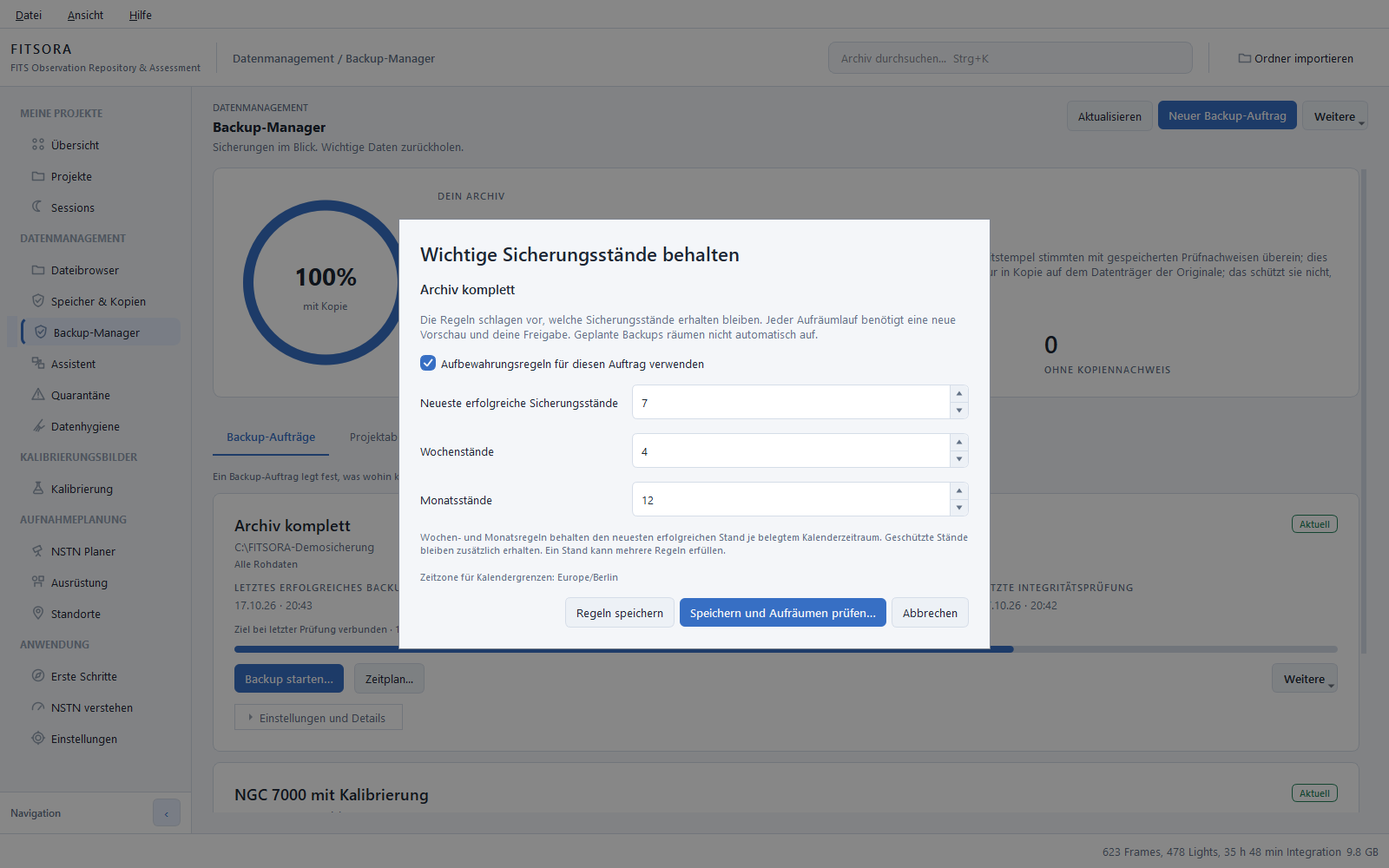
- „Aufbewahrungsregeln…“ am Auftrag legen fest, welche Stände erhalten bleiben: die neuesten 1 bis 365 erfolgreichen Stände, dazu 0 bis 104 Wochenstände und 0 bis 120 Monatsstände. Die Grenzen der Kalenderperioden richten sich nach der Zeitzone, die beim Anlegen der Regel galt. Der letzte erfolgreiche Stand am aktuellen Ziel bleibt immer. Die Regeln überschneiden sich: Ein Stand kann mehrere erfüllen.
- Die Regeln schlagen nur vor. „Speichern und Aufräumen prüfen…“ zeigt, was bleibt und was in den Papierkorb ginge, mit Datum und Grund je Stand. Jede Bereinigung braucht eine frische Vorschau und deine Freigabe, geplante Läufe räumen nie auf. Unvollständige, fehlgeschlagene, importierte oder als fehlerhaft bekannte Stände und Stände an einem früheren Ziel schlägt FITSORA nicht zum Entfernen vor. Die angezeigten Größen sind die logischen Größen der Stände; weil Stände Dateien teilen, ergeben sie addiert nicht den Platz, der frei würde.
- „Sicherungsstand schützen…“ sperrt einen Stand gegen Löschen und Bereinigung („Vor Löschen geschützt“), bis du „Schutz aufheben…“ gewählt hast. Der Schutz steht in deinem FITSORA-Profil, nicht im Speicher: Er hält nichts von außen fern und schützt weder vor Ransomware noch vor dem Verlust des Profils.
- „In den Papierkorb…“ verschiebt einen Stand nach einer Prüfung in den Papierkorb des Ziels. Die Dateien bleiben dabei liegen und belegen weiter Platz; freier Speicher entsteht dadurch nicht. Unter „Papierkorb“ holt „Aus Papierkorb wiederherstellen…“ ihn zurück, danach prüfst du ihn mit „Integrität prüfen“.
- Endgültig gelöscht wird nur über „Speicherplatz freigeben“ („Speicher und Papierkorb bereinigen…“, „Übrig gebliebene Kopierfragmente…“, „Unterbrochene Sicherungsstände abschließen…“): mit eigener Vorschau und getrennter Bestätigung. Das ist die Ausnahme von der Rückkehrmöglichkeit. Gelöschte Stände lassen sich weder über FITSORA noch über den Papierkorb zurückholen. Gelöscht werden nur Dateien, die der Backup-Manager selbst abgelegt hat und die die Vorschau aufgelistet hat, nie deine Originale.
Die Sperren, die gleichzeitige Zugriffe verhindern, koordinieren nur Prozesse desselben Profils. Lass bei einer Bereinigung keine anderen Profile, Rechner oder Programme am selben Ziel arbeiten.
Berichte, Unterbrechungen und unvollständige Stände
Jeder Lauf hinterlässt einen Bericht in deinem Profil („Bericht…“, „Bericht anzeigen…“): Ergebnis je Datei, Aufgaben mit Zeiten, Fehler mit verständlichem Hinweis, etwa bei einer Zeitüberschreitung am Laufwerk, fehlenden Rechten oder zu wenig Platz, und das Ergebnis der letzten Prüfung. Der Bericht lässt sich lesen, auch wenn das Laufwerk fehlt. „HTML exportieren…“ und „JSON exportieren…“ überschreiben nie eine vorhandene Datei; die HTML-Datei enthält keine Skripte und keine externen Inhalte. Berichte nennen Dateinamen und Speicherpfade, aber keinen Katalog: Prüfe sie, bevor du sie weitergibst. Fehler stehen außerdem im Protokoll (Menü „Weitere → Protokollordner öffnen“, unter dem Namen fitsora.backup).
Unterbrochen: Endet ein Lauf, weil FITSORA abstürzt oder der Rechner ausgeht, erkennt FITSORA das beim nächsten Aktualisieren und stellt ihn als „Fehlgeschlagen“ dar, bei einem angeforderten Stopp als „Angehalten“. Die fertigen Dateien bleiben. „Backup wiederholen…“ erstellt eine neue Vorschau und einen neuen Stand, der geprüfte Dateien wiederverwendet; es verlangt, dass die Einstellungen des Auftrags unverändert sind. Ein unfertiger Prüflauf wird als angehalten festgehalten und nie als bestanden.
Unvollständig: Ist ein Original nicht lesbar (gelöscht, Laufwerk nicht verbunden), listet die Vorschau diese Dateien getrennt, und „Backup starten“ bleibt gesperrt. Mit „Verfügbare Dateien trotzdem sichern und diese Version als unvollständig markieren“ sicherst du den Rest. Der Stand heißt dann „Unvollständig“: Er lässt sich wiederherstellen und prüfen, aber er zählt nie als vollständiges Backup, ist nicht das letzte erfolgreiche Backup (die Altersmeldung bleibt), hat kein Prüfdatum und gilt weder für Aufbewahrungsvorschläge noch für Wiederherstellungstests. Bericht und Exporte listen die ausgelassenen Dateien. „Backup wiederholen…“ ergänzt sie, sobald sie wieder lesbar sind. Alles andere, etwa Probleme am Ziel oder Dateien, die sich während des Lesens ändern, lässt sich nicht so übergehen.
Was du wissen solltest
- Der Backup-Manager verschlüsselt nicht (bewusst nicht geplant) und kennt keine Cloud-Ziele.
- Er garantiert keine Wiederherstellung. Ein Beleg gilt für den Zeitpunkt, an dem FITSORA gelesen und verglichen hat.
- Er verändert deine Originale nie und löscht am Ziel nur nach eigener Vorschau und Bestätigung.
Die vollständige Liste steht unter Grenzen.
Aufräumen
Dateien kopieren und verschieben, mit Rückweg
Assistent
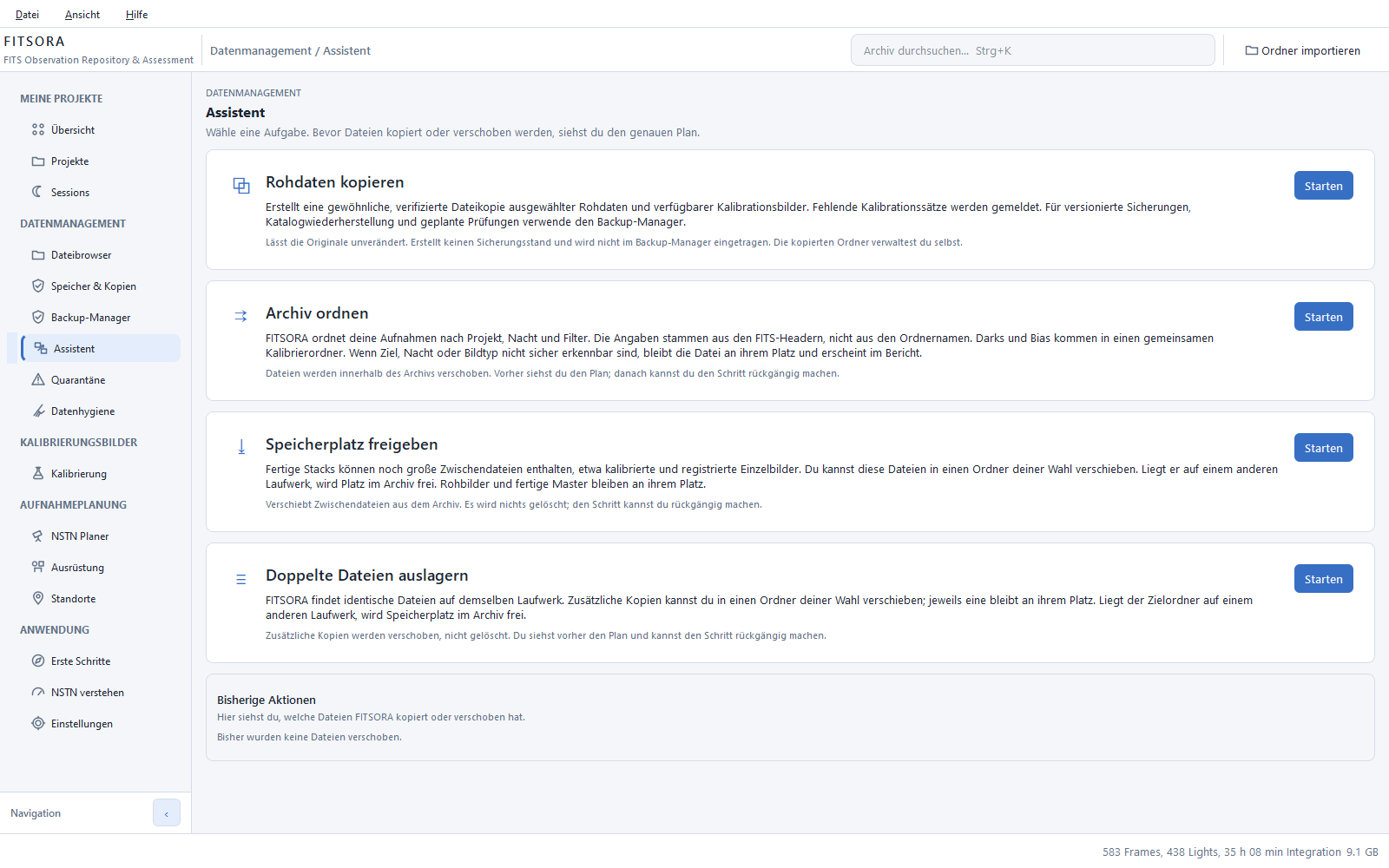
Die Aufgaben, die Dateien kopieren oder verschieben, liegen unter „Datenmanagement → Assistent“. Jede Aufgabe führt in wenigen Schritten zu einem Plan, zeigt ihn vollständig und schreibt erst nach deiner Bestätigung. Beim Kopieren und beim Auslagern darf der Zielordner nicht in einem eingelesenen Aufnahmeordner liegen, sonst liest FITSORA die Dateien beim nächsten Scan als neue Aufnahmen; der Assistent prüft das. Die Karte „Rohdaten kopieren“ weist selbst auf den Backup-Manager hin, und auf dem ersten Schritt der Aufgabe öffnet „Backup-Manager öffnen“ die versionierten Sicherungen, ohne etwas zu kopieren. Unter „Bisherige Aktionen“ stehen alle Läufe mit ihrem Bericht; eine Verschiebung nimmst du dort mit „Rückgängig“ zurück.
- „Rohdaten kopieren“ schreibt eine gewöhnliche, geprüfte Dateikopie aller oder ausgewählter Projekte in einen Ordner. Die Darks und Bias, die diese Lights brauchen, kommen einmal in einen gemeinsamen Ordner „Calibration“ mit; fehlt ein passendes Set im Archiv, steht es in der Zusammenfassung. Du wählst zwischen „Archivstruktur spiegeln“ und „Nach Projekt gruppieren“ und siehst vor dem Schreiben die „Kopiervorschau“. Das Archiv bleibt unverändert. Das Ergebnis sind normale Dateien, die du selbst verwaltest: Es entsteht kein Sicherungsstand, kein Zeitplan und keine Abdeckung im Backup-Manager, und alte Kopien entfernst du im Dateimanager. Wurde nicht alles geschrieben, meldet die Aufgabe „Kopie unvollständig“ und nennt, was fehlt. Willst du die Kopie als Beleg in „Speicher & Kopien“ haben, liest du den Zielordner als Speicherort ein und berechnest die Prüfsummen.
- „Archiv ordnen“ holt die Frames aus ihren Aufnahmeordnern und sortiert sie unter einer Archiv-Wurzel deiner Wahl nach Ziel, Nacht und Filter. Die Angaben stammen aus den Headern, die Namen von Kamera und Teleskop aus der Ausrüstung, damit ein Tippfehler im Header keinen Ordner dauerhaft benennt. Darks und Bias kommen in den Kalibrierungs-Pool. Was sich nicht sicher einordnen lässt, bleibt liegen und steht im Bericht. Die Ordnerregeln lassen sich anpassen, müssen es aber nicht. Innerhalb eines Laufwerks ist eine Verschiebung nur eine Umbenennung; über Laufwerksgrenzen wird jede Datei kopiert, per Prüfsumme verglichen und erst danach an der alten Stelle entfernt. Jede Verschiebung wird sofort protokolliert, auch ein unterbrochener Lauf lässt sich zurücknehmen.
- „Speicherplatz freigeben“ sucht fertige Stacks, deren Master schon vorliegt, und verschiebt ihre kalibrierten, debayerten und registrierten Zwischendateien in einen Ordner deiner Wahl. Master und Rohbilder bleiben an ihrem Platz. Frei wird Platz nur, wenn der Zielordner auf einem anderen Laufwerk liegt.
- „Doppelte Dateien auslagern“ findet identische Dateien auf demselben Laufwerk (gleiche Prüfsumme). Die erste Kopie jeder Datei bleibt, die übrigen wandern in einen Ordner deiner Wahl. Im Assistenten selbst heißt die Aufgabe „Doubletten bereinigen“. Ohne Prüfsummen findet sie nichts.
Keine dieser Aufgaben löscht eine Datei. Was du nicht mehr brauchst, löschst du selbst im Dateimanager.
Datenhygiene
„Datenmanagement → Datenhygiene“ listet, was im Archiv liegt, aber nicht als Aufnahme zählt, in fünf Arten:
- „Bearbeitete FITS“: FITS-Dateien ohne Aufnahmezeit, Belichtung und Bildtyp, also Exporte eines Bearbeitungsprogramms. Sie zählen weder zu Projekten noch zu Nächten oder zur Kalibrierung.
- „Duplikat“: dieselbe Datei mehrfach auf demselben Laufwerk.
- „XISF“: Ergebnisse der Bildbearbeitung; übersprungene sind nur mit Name und Größe bekannt.
- „Unlesbare FITS“: Dateien, die der Scan nicht lesen konnte, mit dem Grund.
- „Kalibrierbild außerhalb des Pools“: Darks oder Bias außerhalb des gemeinsamen Ordners. Sie bleiben nutzbar, denn FITSORA ordnet Kalibrierbilder nach ihren Einstellungen zu, nicht nach dem Ordner.
Die Seite ändert nichts. Ihre einzige Aktion ist „Im Dateimanager zeigen“. Was mit einem Fund geschieht, entscheidest du; für Duplikate gibt es die Aufgabe im Assistenten.
Kalibrierung
Passen die Korrekturbilder?
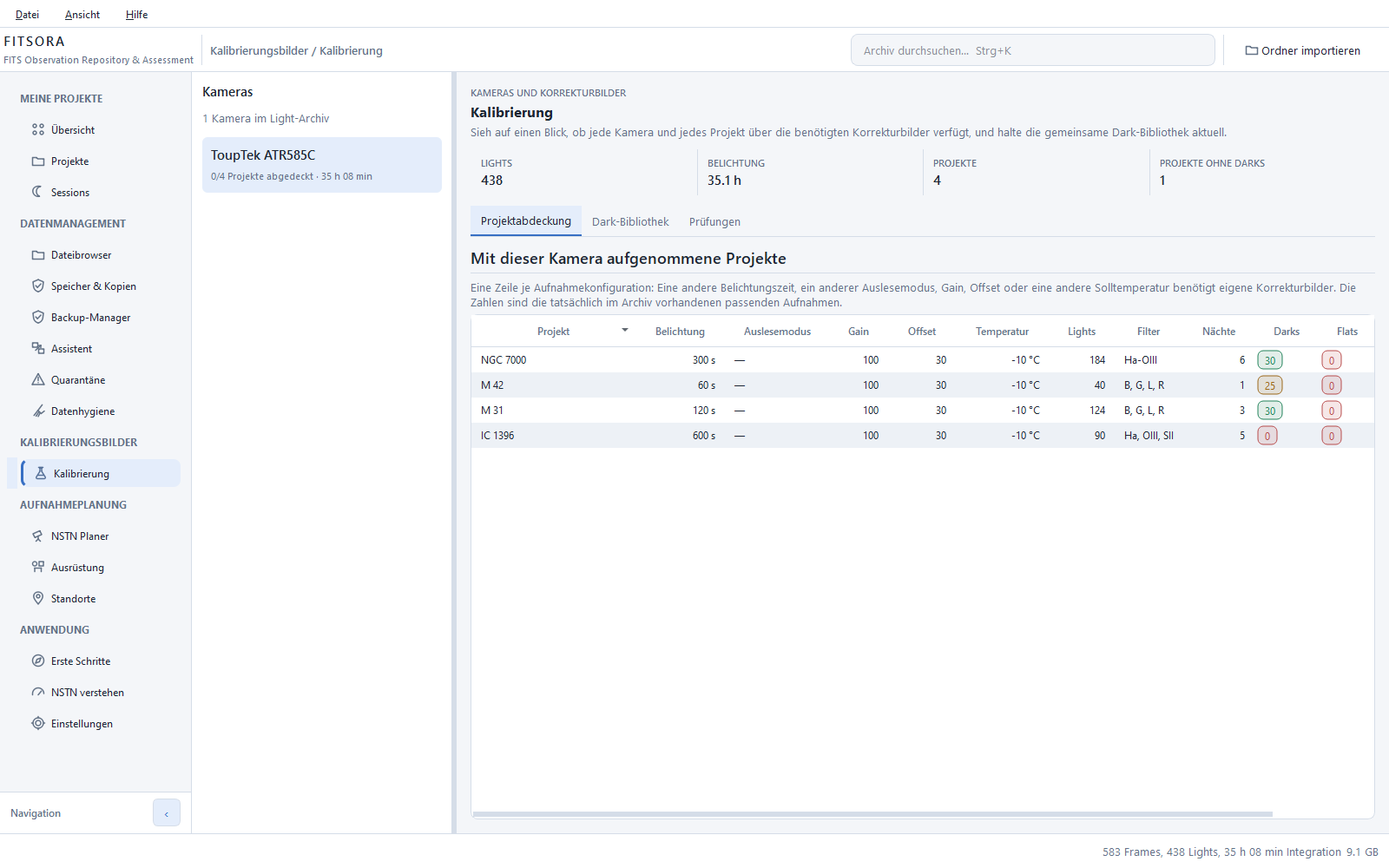
„Kalibrierungsbilder → Kalibrierung“ zeigt je Kamera eine Zeile je Aufnahmekonfiguration. Eine andere Belichtungszeit, ein anderer Auslesemodus, Gain, Offset oder eine andere Solltemperatur braucht eigene Korrekturbilder. Die Zahlen sind tatsächlich vorhandene, passende Aufnahmen; wo nichts passt, steht eine Null.
Darks und Bias gelten für alle Projekte mit denselben Einstellungen und bilden den Kalibrierungs-Pool. Flats gehören dagegen zu ihrer Nacht, weil Staub und Kameradrehung sie an eine Sitzung binden.
- „Projektabdeckung“: welche Projekte einer Kamera vollständig kalibrierbar sind.
- „Dark-Bibliothek“: welche Dark-Sätze es gibt, welche Projekte sie nutzen und wann eine Erneuerung fällig ist. Die Empfehlung im Programm: nach zwölf Monaten einen frischen Satz aufnehmen und die alten behalten.
- „Prüfungen“: Kalibrierserien, deren Pixel ihrem Bildtyp widersprechen, etwa Darks, die bei Tageslicht entstanden sind. Ausgeschlossen wird erst, wenn du „Als unbrauchbar bestätigen“ wählst; „Wieder mitzählen“ nimmt das zurück.
Auf Wunsch
Die Bewertung (NSTN)
Eine Zugabe für alle, die wissen wollen, welche Aufnahmen unter einem zu hellen Himmel entstanden sein dürften. Eine Modellschätzung, keine Messung an den Bildern. Ab Werk ausgeschaltet. Alles in diesem Abschnitt gilt nur, wenn du sie einschaltest.
Einschalten
Unter „Einstellungen → NSTN-Bewertung“ setzt du das Häkchen bei „Belichtungen gegen das NSTN-Fenster bewerten“. Danach bietet FITSORA einmal den Rundgang „NSTN verstehen“ an; er steht anschließend in der Navigation unter „Anwendung“.
Damit eine Nacht bewertet werden kann, braucht es drei Dinge:
- Jeder Aufnahmeblock hat Ziel, Setup und Standort (Schritt 4).
- Der Standort hat eine Himmelshelligkeit, als SQM oder Bortle-Klasse.
- Der Filter ist unter „Ausrüstung“ mit seinen Linien und Bandbreiten beschrieben.
Fehlt etwas, sagt FITSORA, was fehlt, statt einen Wert zu raten.
Was NSTN schätzt
NSTN steht für „Narrowband Saves The Night“. So heißt ein kostenloser Belichtungsrechner auf astro-tools.de, den du im Browser ausprobieren kannst: Er beantwortet für einen Abend, ob sich eine Aufnahme mit einem bestimmten Filter bei Mond lohnt. FITSORA hat dessen Modell übernommen und rechnet es selbst, offline; eine Verbindung zu astro-tools.de gibt es nicht. Das Modell kennt den Stand von Sonne, Mond und Ziel und weiß nichts über das Wetter.
Der Rechner blickt nach vorn. FITSORA nutzt dasselbe Modell auch rückwärts: Für jede Einzelaufnahme in deinem Archiv schätzt es aus Standort, Mond, Dämmerung, Zielhöhe und beschriebenem Filter, wie hell der Himmel im Band des Filters war, und vergleicht das mit einer Schwelle. Das ist eine Modellschätzung: FITSORA misst nichts an den Bildpixeln, weder Hintergrund noch Rauschen, Fokus oder Nachführung, und die Himmelshelligkeit des Standorts ist ein Wert, den du einträgst. Eine Bortle-Klasse ist dabei nur eine grobe Näherung eines SQM-Werts. Die Nachtauswertung sagt, worauf eine Bewertung beruht.
Bewertet wird je Filterlinie. Bei einem Dualbandfilter kann Hα noch tragen, wenn O III vom Mond schon überstrahlt ist; deshalb bekommt jede Linie ihre eigene Bewertung. Wolken, Nachführung, Fokus und Bildqualität berücksichtigt NSTN nicht.
Was sich dadurch ändert
- In der Navigation erscheinen „NSTN Planer“, „Quarantäne“ und „NSTN verstehen“.
- Im Projekt kommen die Reiter „Analyse“ und „Stacking-Plan“ dazu, im Reiter „Nächte“ die Nachtauswertung, und neben jeder aufgenommenen Zeit steht die nutzbare.
- Unter „Sessions“ zeigt jeder Aufnahmeblock, wie viel davon nutzbar und bewertet ist.
- Die Übersicht zählt Einzelaufnahmen ohne Bewertung.
- In den Einstellungen erscheinen die Schwellenwerte und die „Analyseprofile“.
Bewerten
Bewertet wird im Projekt. Im Reiter „Nächte“ wählst du eine Nacht; darunter liegen die berechneten Zeitfenster je Filterlinie und die tatsächlich aufgenommenen Einzelbilder auf einer Zeitachse. „Nacht analysieren“ bewertet diese Nacht. Mit einem der Analyseprofile „Ausgewogen“, „Streng“, „Ha-Fokus“, „O3-Fokus“ oder „S2-Fokus“ und „Anwenden auf: Gesamtes Projekt“ bewertest du alle Nächte des Projekts auf einmal.
Einzelne Aufnahmen übersteuerst du im Reiter „Frames“ mit „Von Hand behalten“ oder „Von Hand ausschließen“. Eine Entscheidung von Hand wird von keiner späteren Berechnung überschrieben; „Zurück zur Automatik“ hebt sie auf. Der Reiter „Analyse“ fasst alle Nächte zusammen: behalten, ausgeschlossen, offen, die Hauptursache der Verluste und den Beitrag jeder Nacht.
Eine Bewertung bewegt keine Datei.
Schwellen und Analyseprofile
Unter „Einstellungen → NSTN-Bewertung“ legst du fest, wie dunkel der Himmel mindestens sein muss, getrennt für Breitband und Schmalband. Mit „Schwellen aus dem jeweiligen Standort ableiten“ gilt der SQM-Wert des Standorts plus ein Abstand; das empfiehlt das Programm, wenn dein Archiv Aufnahmen von unterschiedlich dunklen Orten enthält. Höhere Werte verlangen einen dunkleren Himmel und lassen weniger Aufnahmen durch. Eigene Grenzwerte eines Standorts gehen vor.
Unter „Einstellungen → Analyseprofile“ speicherst du wiederverwendbare Regeln für einzelne Nächte (Analyseprofil). Beim Anwenden wird das Profil in die Nacht kopiert; ändert sich das Profil später, bleiben die Nächte, wie sie sind.
NSTN Planer
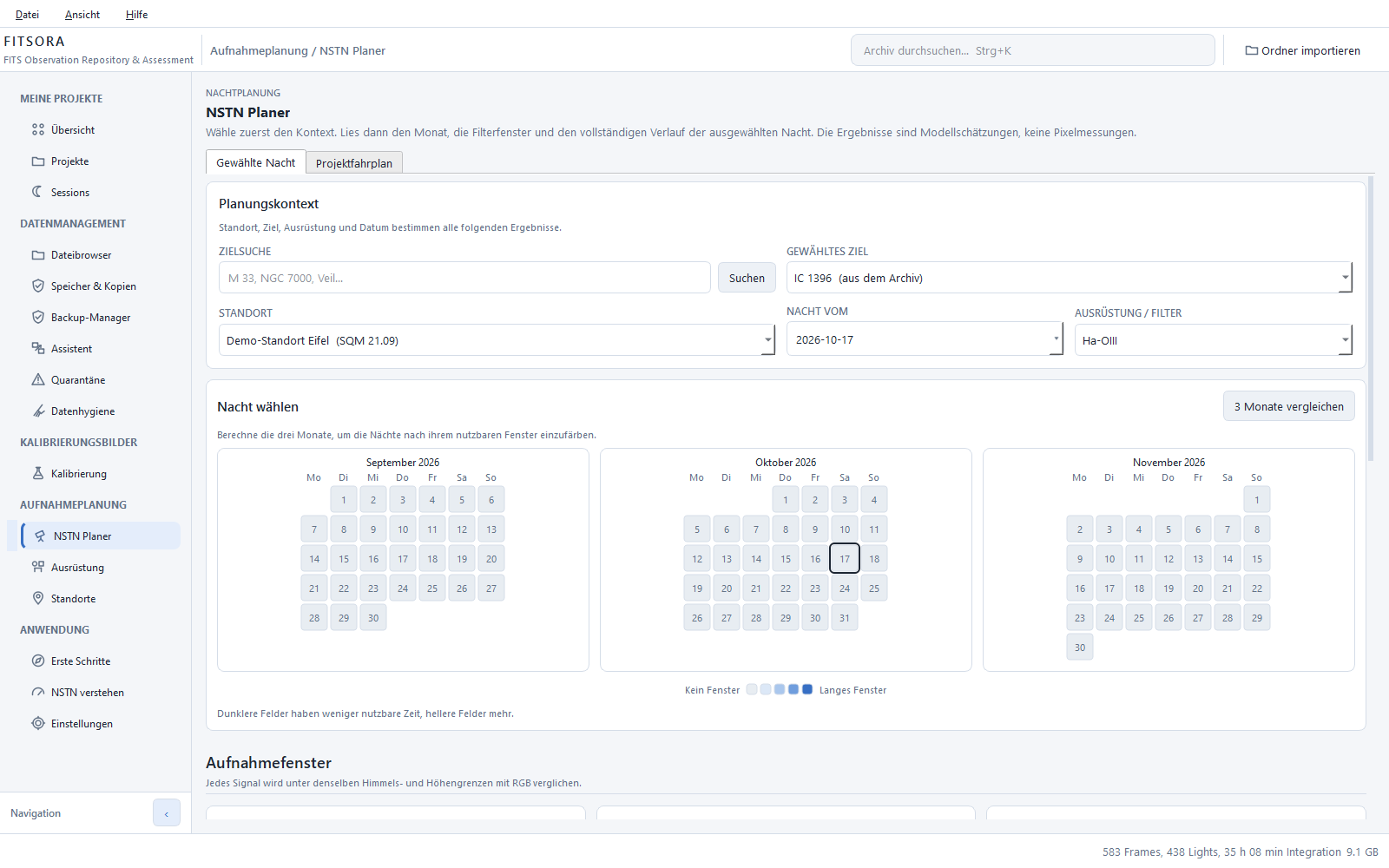
Dasselbe Modell, vorwärts gerechnet. Du wählst Standort, Ziel (aus dem Archiv oder über die Suche) und Ausrüstung oder Filter. Der Planer zeigt, wie viele nutzbare Minuten die nächsten 45 Tage voraussichtlich bieten, färbt drei Monate als Heatmap ein und legt für eine gewählte Nacht Dämmerung, Mond, Zielhöhe und die Filterfenster auf eine gemeinsame Ortszeitachse. Hat ein Projekt Aufnahmeziele, rechnet der „Projektfahrplan“ aus, wie viele vergleichbare Nächte noch fehlen. Das ist keine Wettervorhersage, und Rüstzeit oder später verworfene Aufnahmen sind nicht eingerechnet. Der Planer braucht einen Standort mit Himmelshelligkeit und einen beschriebenen Filter.
Quarantäne
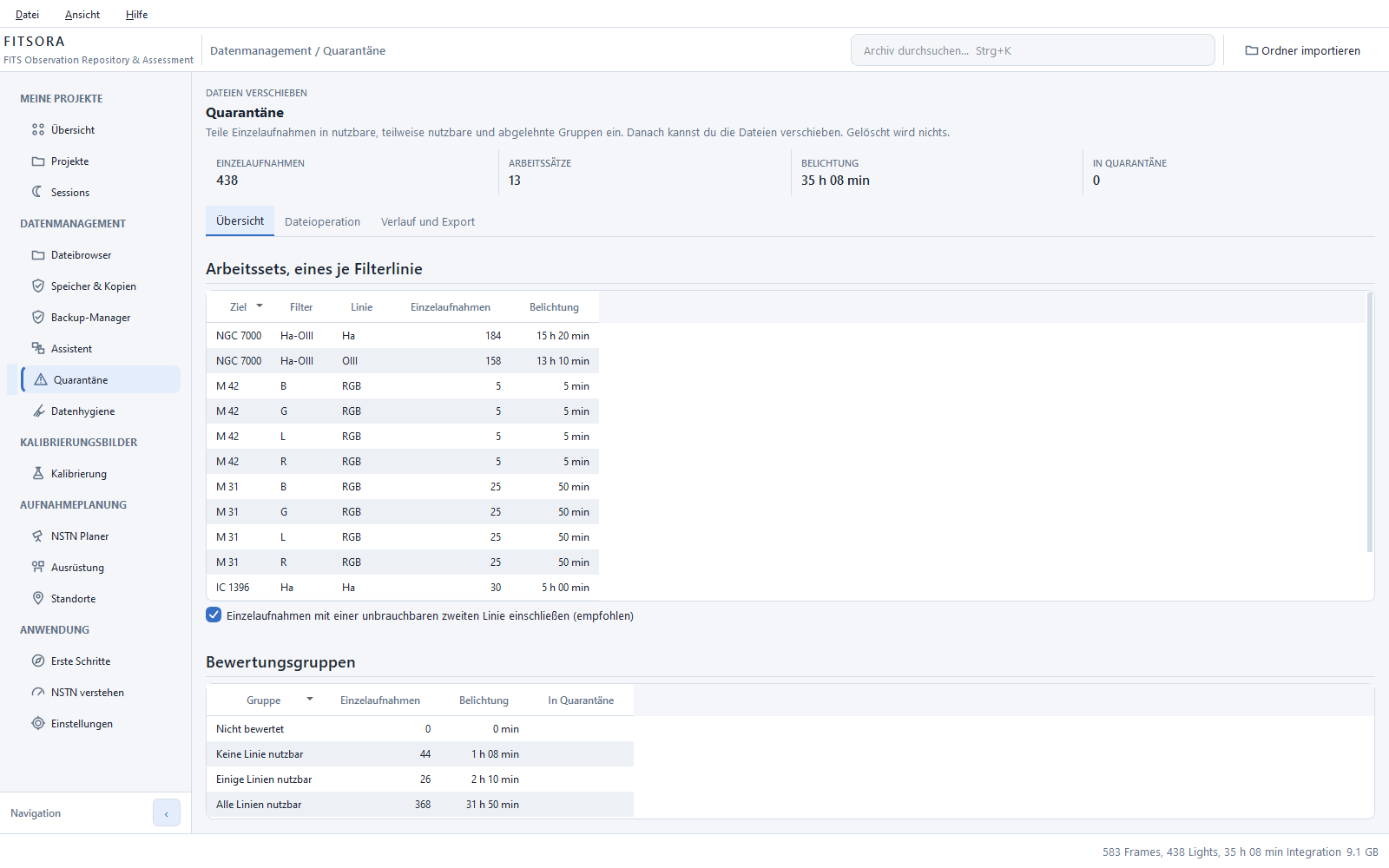
Die Quarantäne teilt bewertete Einzelaufnahmen in „Alle Linien nutzbar“, „Einige Linien nutzbar“ und „Keine Linie nutzbar“, dazu „Nicht bewertet“. Verschoben wird nur die letzte Gruppe: „Quarantäne planen…“ zeigt, was in den Quarantäneordner ginge, „Plan ausführen“ verschiebt, „Letzten Lauf rückgängig machen“ und „Rückführung planen…“ holen zurück. Gelöscht wird nichts; die Quarantäne ist ein Ordner, den nur du leerst.
„Arbeitssets exportieren…“ legt je Filterlinie ein Arbeitsset aus harten Links an. Ein Dualbandfilter ergibt so zwei Stapelläufe, ohne dass die Daten ein zweites Mal Platz belegen. Harte Links gehen nur auf demselben Laufwerk. Die Option „Einzelaufnahmen mit einer unbrauchbaren zweiten Linie einschließen (empfohlen)“ sorgt dafür, dass gutes Hα nicht wegfällt, nur weil O III derselben Aufnahme unbrauchbar ist.
Stacking-Plan
Im Projekt, Reiter „Stacking-Plan“, stellst du aus bewerteten Einzelaufnahmen mehrerer Nächte eine feste Auswahl zusammen und speicherst sie unter einem Namen (Stacking-Plan). Ganze Nächte oder einzelne Signallinien lassen sich abwählen. Der Plan ändert keine Datei und bleibt auch nach einer neuen Bewertung bestehen; hat sich die Analyse seitdem geändert, weist FITSORA darauf hin.
Die „Dateiausgabe“ ist ein eigener Schritt: Zielordner außerhalb der Aufnahmeordner wählen, „Kopieren und prüfen (empfohlen)“ oder „Hardlinks (nur dasselbe Volume)“, auf Wunsch „Passende Kalibrierungsdaten einbeziehen“, dann „Ausgabe prüfen“ und „Dateiausgabe erstellen“. Vorhandene Dateien werden nicht überschrieben. Eine erzeugte Ausgabe entfernst du später mit „Geprüfte Ausgabe entfernen…“; FITSORA löscht dabei nur Dateien dieser Ausgabe, und nur, wenn keine davon verändert wurde.
Ausschalten
Nimmst du das Häkchen wieder heraus, verschwinden die Bereiche, und jede gespeicherte Bewertung bleibt in der Datenbank. Schaltest du wieder ein, sind alle Zahlen sofort wieder da, ohne neue Berechnung.
Hilfe
Wenn etwas nicht funktioniert
Welche Version du hast, steht in der Titelleiste und unter „Hilfe → Über FITSORA“. Dort legt „Systeminformationen kopieren“ Version, Betriebssystem, Programm- und Datenordner in die Zwischenablage.
Unter Windows liegt im Startmenü neben FITSORA ein Eintrag für die Selbstprüfung. Er startet
keine Oberfläche, prüft zehn Dinge, die in einem fertigen Paket kaputtgehen können, und legt
den Bericht als FITSORA-Selbstpruefung.txt auf den Desktop. Das hilft
besonders, wenn FITSORA gar nicht erst startet.
Ist ein Laufwerk nicht verfügbar, schließ es an; hat es einen anderen Buchstaben bekommen, hilft „Datenträger neu verknüpfen...“ im Dateibrowser. Ist der Katalog durcheinander, spielst du unter „Datei → Datenbankkopien…“ einen früheren Stand zurück. Läuft ein Backup nicht wie erwartet, zeigt „Bericht…“ am Sicherungsstand, was geschehen ist, und „Weitere → Protokollordner öffnen“ führt zum Protokoll fitsora.backup.
Rückmeldungen gehen an mf@etis-gmbh.de, am besten mit Version und Bericht der Selbstprüfung. Eine Zusage für Support gibt es nicht, siehe Grenzen.
Glossar
Die Begriffe
Alphabetisch. Jeder Begriff hat eine eigene Adresse, auf die du verlinken kannst.
- Analyseprofil Nur mit NSTN
- Gespeicherte Regeln für die Bewertung einer Nacht: welche Spektrallinien zählen, ob das NSTN-Fenster oder ein eigenes Zeitfenster gilt und welcher Anteil jeder Belichtung im Fenster liegen muss. Beim Anwenden wird das Profil in die Nacht kopiert. Wer es danach ändert oder löscht, ändert keine Nacht, die schon damit eingestellt ist. Verwaltet unter „Einstellungen → Analyseprofile“.
- Archivabdeckung
- Der Anteil der katalogisierten Rohdaten, für die ein aktueller Kopiennachweis vorliegt, getrennt nach „Anderer Datenträger“ und „Gleicher Datenträger“. Der Ring und die Zahlen im Backup-Manager sind eine Beobachtung, keine Prüfung und keine Garantie. Ist sie noch nicht geprüft, stehen Striche statt einer erfundenen 0 Prozent.
- Aufbewahrungsregeln
- Optionale Regeln je Backup-Auftrag: die neuesten 1 bis 365 erfolgreichen Stände, dazu 0 bis 104 Wochen- und 0 bis 120 Monatsstände. Der letzte erfolgreiche Stand bleibt immer. Die Regeln schlagen nur vor; jede Bereinigung braucht eine frische Vorschau und deine Freigabe, und geplante Läufe räumen nie auf.
- Aufnahmeblock
- Aufnahmen mit demselben Ziel, in derselben Nacht, mit derselben Ausrüstung und durch denselben Filter. Ein Filterwechsel beginnt einen neuen Block. Setup und Standort gehören zum Block, werden aber gesammelt zugeordnet. Im Katalog ist jeder Aufnahmeblock eine Session.
- Aufnahmekonfiguration
- Die Kombination aus Belichtungszeit, Auslesemodus, Gain, Offset, Solltemperatur und Binning. Jede Konfiguration braucht ihre eigenen Darks. Der Reiter „Aufnahme“ eines Projekts und die Seite „Kalibrierung“ zeigen je Konfiguration eine Zeile.
- Aufnahmeziel
- Die Integration, die du für ein Projekt je Filter oder Signal erreichen willst, festgelegt im Reiter „Aufnahme“. Der Fortschritt zählt nur Aufnahmen mit einer ausdrücklichen Behalten-Bewertung und bleibt deshalb bei null, solange die Bewertung aus ist. Nicht zu verwechseln mit dem Ziel am Himmel.
- Backup-Auftrag
- Gespeicherte Einstellungen für Sicherungen im Backup-Manager: Name, Ziel, Umfang (alle katalogisierten Rohdaten oder ausgewählte Projekte mit ihrer Kalibrierung) und Optionen wie der Katalog. Der Auftrag kopiert nichts von selbst. Jeder Lauf beginnt mit einer Vorschau. Löschen entfernt nur die Einstellungen aus der Liste; unter „Gelöschte Backup-Aufträge“ lässt sich der Auftrag wiederherstellen, und am Ziel wird nichts gelöscht.
- Bewertung Nur mit NSTN
- Das Ergebnis von NSTN für eine Einzelaufnahme, getrennt je Filterlinie: geeignet oder ausgeschlossen. Sie ist eine Modellschätzung aus Standort, Mond, Dämmerung, Zielhöhe und beschriebenem Filter; an den Bildpixeln wird nichts gemessen. Eine Entscheidung von Hand geht immer vor und wird von keiner späteren Berechnung überschrieben. Eine Bewertung bewegt keine Datei.
- Bortle-Klasse
- Eine Skala der Lichtverschmutzung von 1 bis 9, 1 ist am dunkelsten. Gröber als ein SQM-Wert und nur benutzt, wenn für den Standort keiner vorliegt.
- Datenbankkopie
- Eine Kopie des FITSORA-Katalogs, nicht deiner Bilder. Sie sichert, was in keiner Datei steht: Filterbeschreibungen, Standorte, Namen von Zielen und Ausrüstung, Schwellen, Zuordnungen. FITSORA legt beim ersten Start jeder Woche und vor jeder Änderung an der Datenbankstruktur eine an. Zu finden unter „Datei → Datenbankkopien…“, auf der Seite „Speicher & Kopien“ und im Backup-Manager unter „Weitere“.
- Datenbilanz
- Die Balkenansicht während eines Backup-Laufs: „Neue Daten kopieren“, „Prüfsummen verifizieren“, „Katalog sichern“ und „Geprüfte Bestandsdaten wiederverwendet“, auf einer gemeinsamen, beschrifteten Achse. Gefüllt ist die gemessene Arbeit, die dünne Markierung zeigt die geplante Menge. Wiederverwendete Dateien zählen nie als kopierte Daten.
- Datenhygiene
- Der Bereich, der auflistet, was im Archiv liegt, aber kein Aufnahmematerial ist: bearbeitete FITS-Exporte, doppelte Dateien auf einem Laufwerk, XISF-Dateien, unlesbare FITS-Dateien und Darks oder Bias außerhalb des Kalibrierungs-Pools. Die Seite zeigt nur an und ändert nichts.
- Einlesen (Scan)
- FITSORA liest die Header aller FITS-Dateien unter einem Ordner und trägt sie in den Katalog ein. Dabei wird keine Datei verschoben, umbenannt oder verändert. Der erste Scan liest alles, jeder weitere nur, was neu oder geändert ist.
- Erkannte Kopie
- Eine Rohdatei, deren Prüfsumme auf mindestens zwei verschiedenen Speicherorten belegt ist. Zwei Pfade ohne Prüfsumme sind noch kein Beleg, und eine zweite Datei auf demselben Laufwerk ist keine Kopie, sondern ein Duplikat. „Speicher & Kopien“ zählt eine Kopie nur, solange das Laufwerk bestätigt und erreichbar ist und Dateigröße und Zeitstempel noch zum Nachweis passen. Die Erkennung ist eine Momentaufnahme und keine neue Prüfung (Kopiennachweis).
- Filterlinie
- Eine Emissionslinie, die ein Filter durchlässt: Hα bei 656 nm, O III bei 500 nm, S II bei 672 nm oder Hβ bei 486 nm. Ein Breitbandfilter hat stattdessen einen Breitbandkanal. Ein Dualbandfilter lässt zwei Linien durch, und die Bewertung behandelt sie getrennt, weil Mondlicht O III etwa dreimal so stark trifft wie Hα. Welche Linien ein Filter hat, beschreibst du unter „Ausrüstung“.
- Frame
- Eine einzelne FITS-Datei, deren Header im Katalog steht, auch Einzelaufnahme oder Subframe. Lights sind die Aufnahmen des Ziels; Darks, Flats, Bias und Darkflats sind Kalibrierbilder.
- Hilfsaufnahme
- Ein Light, das kein Projektmaterial ist: ein Schnappschuss, ein Fokustest, ein Test des Bildausschnitts. Hilfsaufnahmen bleiben im Katalog, zählen aber nicht zur Belichtungszeit. Festgelegt je Aufnahmeblock unter „Sessions“ oder für einen ganzen Ordner im Dateibrowser.
- Importquelle
- Der Ordner, den du beim Einlesen gewählt hast. FITSORA merkt ihn sich als Herkunft, auch wenn die Dateien später woanders liegen. Ein Import lässt sich als Ganzes aus dem Katalog entfernen, ohne eine Datei anzufassen. Wo eine Datei heute liegt, sagt der Speicherort.
- Integration
- Die Summe der Belichtungszeit aller Lights. Mit eingeschalteter Bewertung steht daneben die nutzbare Integration. Bei einem Mosaik zählt das am kürzesten belichtete Panel, nicht die Summe.
- Integritätsprüfung
- Im Backup-Manager „Integrität prüfen“: Jede gesicherte Datei eines Stands wird im Ziel erneut gelesen und ihre SHA-256-Prüfsumme verglichen. Das ist die gründliche Prüfung. Ein Kopiennachweis in der Abdeckung ersetzt sie nicht. Auch regelmäßig planbar.
- Kalibrierungs-Pool
- Der gemeinsame Bestand an Darks und Bias. Sie gehören zu keinem Projekt, denn ein Dark-Satz passt zu jedem Light mit derselben Kamera, Belichtung, Gain, Offset und Temperatur. FITSORA ordnet sie nach diesen Einstellungen zu, nicht nach dem Ordner. Flats gehören dagegen zu ihrer Nacht. Im Programm heißt der Pool stellenweise auch „Kalibrierpool“.
- Katalog
- FITSORAs eigene Datenbank mit allem, was aus den Headern gelesen und von dir angegeben wurde. Sie liegt im Datenordner, nicht bei deinen Bildern. „Aus dem Katalog entfernen“ löscht nur den Eintrag, nie die Datei.
- Kopiennachweis
- Eine gespeicherte Prüfsumme samt Größe und Zeitstempel von Quelle und Kopie. Er gilt als aktuell, solange diese Angaben noch zum Zustand der Dateien passen und das Ziel erreichbar und bestätigt ist. Ein Nachweis ist eine Momentaufnahme: Eine Änderung, die Größe und Zeitstempel erhält, fällt dabei nicht auf. Das findet nur die Integritätsprüfung.
- Mosaik und Panel
- Ein Mosaik fasst Projekte als Panels eines Bildes zusammen. Jedes Panel bleibt ein eigenes Projekt mit eigener Belichtungszeit; die Tiefe des Mosaiks bestimmt sein am kürzesten belichtetes Panel. Angelegt über „Zusammenführen…“ mit der Wahl „Panels eines Mosaiks“.
- Nacht
- Eine Beobachtungsnacht, nicht ein Kalendertag: Sie endet nicht um Mitternacht. FITSORA bestimmt sie aus dem Zeitstempel der Aufnahme, nicht aus dem Ordnernamen. Ortszeiten gelten erst, wenn der Nacht ein Standort zugeordnet ist, sonst stehen die Zeiten in UTC.
- NSTN Nur mit NSTN
- „Narrowband Saves The Night“: ein kostenloser Belichtungsrechner auf astro-tools.de, der beantwortet, ob sich eine Aufnahme mit einem bestimmten Filter bei Mond lohnt. FITSORA übernimmt dessen Modell und rechnet es selbst, offline; das Programm ruft die Website nie auf. Das Modell kennt den Stand von Sonne, Mond und Ziel und weiß nichts über das Wetter. In FITSORA heißen danach die Bewertung, der „NSTN Planer“ und das „NSTN-Fenster“. Ab Werk ausgeschaltet.
- Nutzbar Nur mit NSTN
- Der Teil der Integration aus Aufnahmen, die für ihre Filterlinie als geeignet bewertet sind. Aus zwölf Stunden Aufnahmezeit können so neun nutzbare werden, wenn der Himmel für den Filter zeitweise zu hell war.
- Papierkorb (Backup-Manager)
- Der Ort im Backup-Ziel, in den „In den Papierkorb…“ einen Sicherungsstand verschiebt. Die Dateien bleiben dabei liegen und belegen weiter Platz; der Stand lässt sich zurückholen. Endgültig gelöscht wird nur über „Speicherplatz freigeben“, nach eigener Vorschau und getrennter Bestätigung. Das ist nicht der Papierkorb von Windows.
- Projekt
- Alle Nächte eines Ziels. Es entsteht aus dem OBJECT-Eintrag im Header; Schreibweisen wie „m33“ und „M 33“ landen im selben Projekt. Die Namen aus den Headern bleiben dem Projekt zugeordnet, damit ein späterer Scan es wiederfindet, auch nach dem Umbenennen.
- Prüfsumme
- Ein SHA-256-Fingerabdruck des Dateiinhalts. Gleiche Prüfsumme heißt gleicher Inhalt. Sie kostet einen vollständigen Lesedurchgang je Datei und ist die Voraussetzung, um Kopien auf anderen Laufwerken und Duplikate zu erkennen. Berechnet beim Einlesen, wenn du es in den Scan-Optionen wählst, oder später mit „Fehlende Prüfsummen berechnen…“.
- Quarantäne Nur mit NSTN
- Ein Ordner, in den FITSORA Einzelaufnahmen verschiebt, bei denen keine Filterlinie nutzbar ist. Die Projektstruktur wird dort gespiegelt, jeder Lauf lässt sich zurücknehmen, gelöscht wird nichts. Leeren kannst nur du, im Dateimanager.
- Schwelle Nur mit NSTN
- Die Himmelshelligkeit in mag/arcsec², die während einer Belichtung mindestens erreicht sein muss, getrennt für Breitband und Schmalband. Eine höhere Zahl verlangt einen dunkleren Himmel und lässt weniger Aufnahmen durch. Standardmäßig abgeleitet aus dem SQM-Wert des Standorts plus einem Abstand.
- Session
- Im Katalog die Einheit aus einem Ziel, einer Nacht, einer Ausrüstung und einem Filter, in der Oberfläche als Aufnahmeblock gezeigt. Der Bereich „Sessions“ ordnet sie nach Nächten.
- Setup
- Eine benannte Kombination aus Kamera und Teleskop oder Optik, mit Sensorbreite, Sensorhöhe, Pixelgröße und auf Wunsch einem Reducer- oder Barlow-Faktor. Der Header nennt Kamera und Teleskop nur als zwei Texte; dass sie zusammengehören und welches Bildfeld sie ergeben, sagt erst das Setup.
- Sicherungsstand
- Das Ergebnis eines Laufs des Backup-Managers (englisch backup version): ein Verzeichnis aller gesicherten Dateien mit Prüfsumme, Herkunft, Projekt und Zeitstempel. Zustände: „Vollständig“, „Unvollständig“, „Fehlgeschlagen“, „Angehalten“. Ein Stand lässt sich prüfen, daraus wiederherstellen, vor Löschen schützen und in den Papierkorb legen. Ein unvollständiger Stand zählt nie als vollständiges Backup.
- Speicherort
- Ein Laufwerk oder eine Freigabe, auf dem katalogisierte Dateien liegen. FITSORA erkennt es an einer Kennung (unter Windows der Seriennummer des Laufwerks, bei Netzwerkfreigaben am Namen von Server und Freigabe), nicht am Laufwerksbuchstaben. Ändert sich der Buchstabe, hilft „Datenträger neu verknüpfen...“ im Dateibrowser. Im Programm heißt dasselbe je nach Stelle auch Laufwerk oder Datenträger. Woher eine Datei ursprünglich kam, sagt die Importquelle.
- SQM
- Sky Quality Meter: die Himmelshelligkeit im Zenit in mag/arcsec², größer heißt dunkler. Etwa 21,5 ist ein wirklich dunkler Standort, 18 eine Innenstadt. Ein gemessener SQM-Wert hat Vorrang vor der Bortle-Klasse.
- Stacking-Plan Nur mit NSTN
- Eine benannte, gespeicherte Auswahl bewerteter Einzelaufnahmen eines Projekts über Nächte und Filterlinien. Der Plan ändert keine Datei und bleibt auch bei einer neuen Bewertung bestehen. Dateien entstehen erst in einem eigenen Schritt, der Dateiausgabe.
- Standort
- Ein Beobachtungsort mit Koordinaten, Höhe, Zeitzone und Himmelshelligkeit (SQM oder Bortle-Klasse). Der Header sagt bestenfalls, wo aufgenommen wurde, nie, wie dunkel es dort war.
- Verarbeitungsergebnis
- Alles, was aus den Aufnahmen gemacht wurde statt von der Kamera: Stacks, Master, kalibrierte und registrierte Zwischendateien, XISF, TIFF-Exporte. FITSORA erfasst sie, zählt sie aber nie als Rohdaten: keine Belichtungszeit, keine Bewertung, kein Kalibrierabgleich.
- Wiederherstellungstest
- Holt eine Stichprobe (oder alle) gesicherten Dateien in einen neuen Ordner außerhalb des Ziels, prüft die Prüfsummen, liest die FITS-Daten vollständig und kann die gesicherte Katalogkopie prüfen. Er belegt nur, dass genau diese Dateien lesbar waren: nichts über die übrigen, nichts über die Bildqualität. Die Testkopien bleiben liegen und belegen Platz.
- Ziel
- Das Objekt am Himmel, aus dem OBJECT-Eintrag im Header. Fehlt er, schlägt „Ziel zuweisen…“ Katalogobjekte in der Nähe der Bildposition vor; FITSORA kennt knapp 14 000 Objekte.